
Schüler hinzufügen
Fügen Sie Ihre Schüler:innen zur Schule und zu Ihren Klassen hinzu - einzeln oder per Import
👥 Schüler zur Schule hinzufügen
Das Hinzufügen von Schüler:innen ist der wichtigste Schritt bei der Einrichtung von schoolboost. Hier erfahren Sie, wie Sie Ihre Klassen schnell und effizient verwalten.
Flexibel und sicher: Fügen Sie Schüler:innen einzeln hinzu oder importieren Sie ganze Listen - alle Daten bleiben DSGVO-konform geschützt!
🚀 Import starten
Perfekt organisiert: Gut gepflegte Schüler:innen-Daten sind die Basis für alle anderen schoolboost-Funktionen!
Schritt 1: Import-Bereich öffnen
- Melden Sie sich in schoolboost an
- Öffnen Sie das Menü und klicken Sie auf "Verwaltung"
- Klicken Sie auf Schüler
- Klicken Sie auf "+ Benutzer hinzufügen"
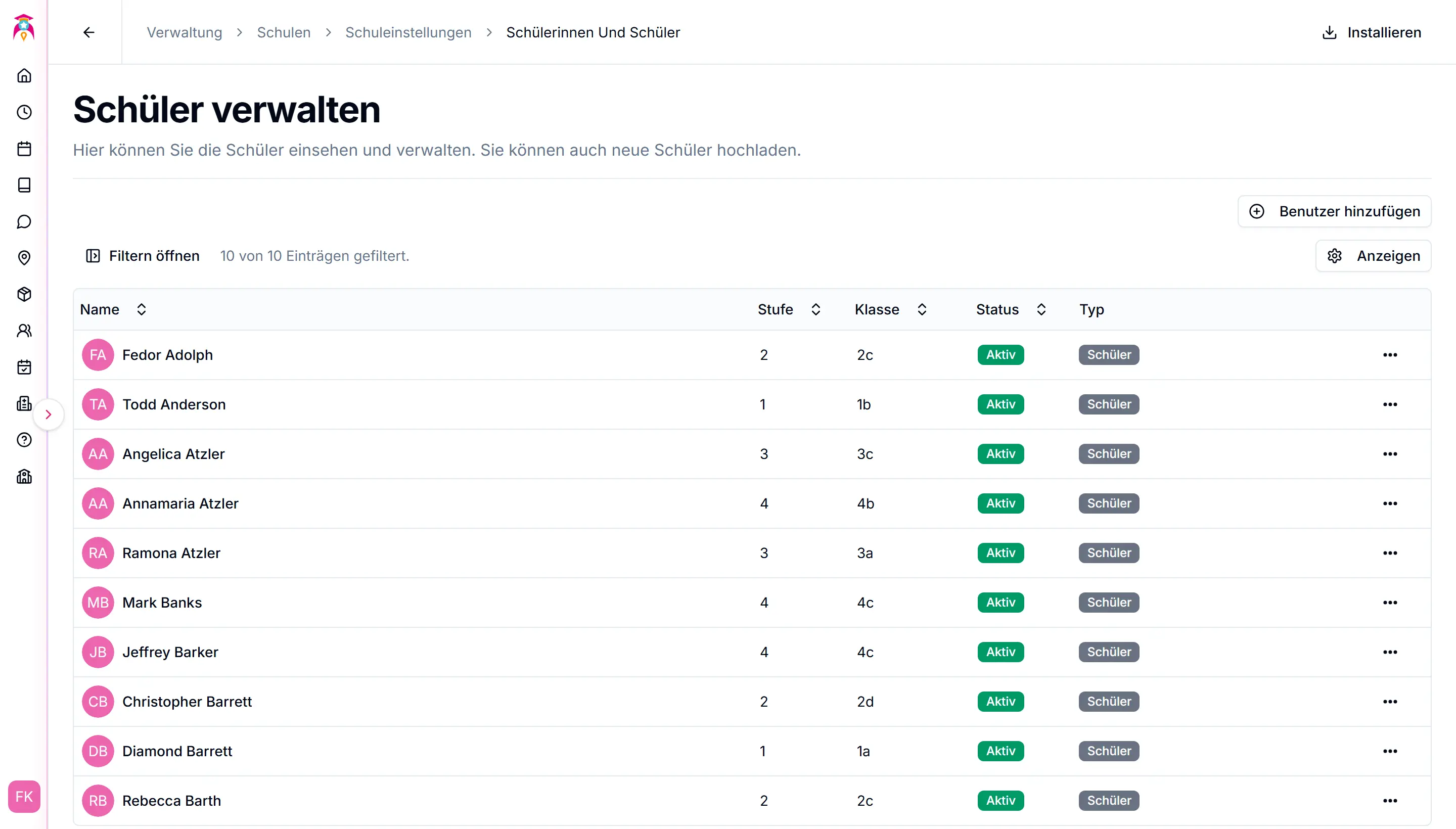
Schritt 2: Art des Imports auswählen
✍️ Manuelle Eingabe: Einzelne Schüler:innen nacheinander hinzufügen
Geben Sie die Schülerdaten ein, um die Person zu Ihrer Schule hinzuzufügen.
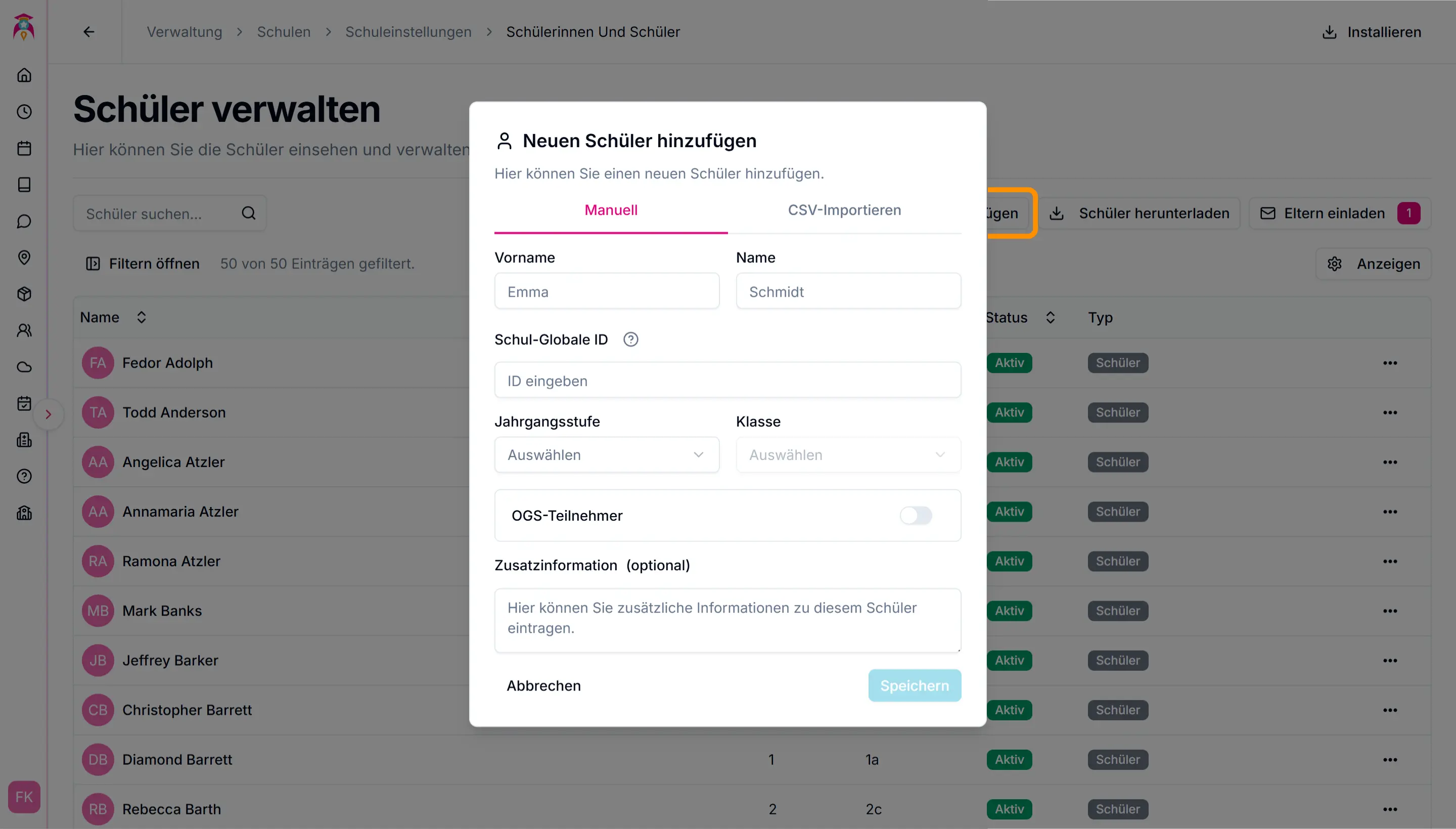
Grunddaten eingeben Erforderliche Angaben:
- Vorname und Nachname
- Schul-Global-ID
- Schülerjahrgang und Klasse
- OGS-Teilnahme
Information: Neue Jahrgänge und Klassen können ausschließlich über den CSV-Import ergänzt werden.
Optional, aber empfohlen:
- Zusatzinformation (siehe wichtige Hinweise pro Schüler:in)
⚠️ Wichtige Hinweise pro Schüler:in
Medizinisch
- Allergien und Unverträglichkeiten
- Chronische Erkrankungen
- Medikamente (Notfall)
Pädagogisch
- Förderbedarf
- Besondere Begabungen
- Verhaltensauffälligkeiten
- Integrationshilfe
Speichern und weiter Nach dem Speichern können Sie direkt die nächste:n Schüler:in hinzufügen.
📊 CSV-Import: Viele Schüler:innen gleichzeitig importieren
Excel/CSV Import mit Schüler-ID
Perfekt für:
- Neue Schuljahre
- Übernahme aus anderen Systemen
- Große Datenmengen
- Schulweite Einrichtung
Schüler-ID System: Jedes Kind erhält eine eindeutige Schüler-ID. In NRW kann dies beispielsweise die offizielle Schüler-ID sein. Diese ID ermöglicht spätere Updates per CSV-Import - so bleiben Ihre Daten immer aktuell!
Excel/CSV-Datei vorbereiten
Sie können die Daten der Schüler:innen zunächst als Excel oder CSV-Datei aus Ihrem Stammdatenverwaltungsprogramm exportieren und anschließend in die unten beigefügte CSV-Vorlage kopieren.
📋 Erforderliche Spalten:
| Spalte | Pflicht | Beispiel |
|---|---|---|
| Vorname | ✔️ Ja | Emma |
| Nachname | ✔️ Ja | Schmidt |
| Jahrgang | ✔️ Ja | E1, 02, etc. |
| Klasse | ✔️ Ja | 3a, 1-2a, Elefantenklasse, etc. |
| Schüler_ID | ✔️ Ja | NRW-2024-0815 |
| OGS | ✔️ Ja | "ja" oder "nein" |
| Erziehungsberechtigter_Vorname | ❌ Optional | Thomas |
| Erziehungsberechtigter_Nachname | ❌ Optional | Schmidt |
| Erziehungsberechtigter_Email | ❌ Optional | schmidt@email.de |
| Erziehungsberechtigter_Telefon | ❌ Optional | 0171-1234567 |
| Weitere Kontaktpersonen | ❌ Optional | z.B. Tante, Oma, etc. |
Zwei Accounts möglich: Pro Schüler:in können bis zu zwei Erziehungsberechtigten-Accounts angelegt werden. Der zweite Account kann direkt beim Import oder nachträglich in den Schülereinstellungen ergänzt werden.
⚠️ Wichtiger Hinweis:
Die Datei zum Import der Schülerdaten muss als CSV in dem vorgegebenen Format der Vorlage importiert werden.
📥 CSV-Datei - Datenimport
Automatischer Zugang: Sobald Sie eine E-Mail-Adresse zu einem Kind hinzufügen, erhalten die Eltern automatisch eine E-Mail mit einem Link zur Passwortvergabe. So können sie sich sofort in der schoolboost-App anmelden!
Befolgen Sie folgende 5 Schritte, um die Daten per CSV zu importieren.
Laden Sie sich die CSV-Vorlage herunter. Diese ist wichtig, dass die Daten in der korrekten Reihenfolge übermittelt werden.
Laden Sie die ausgefüllte CSV-Datei mit den Daten der Schüler:innen hoch.
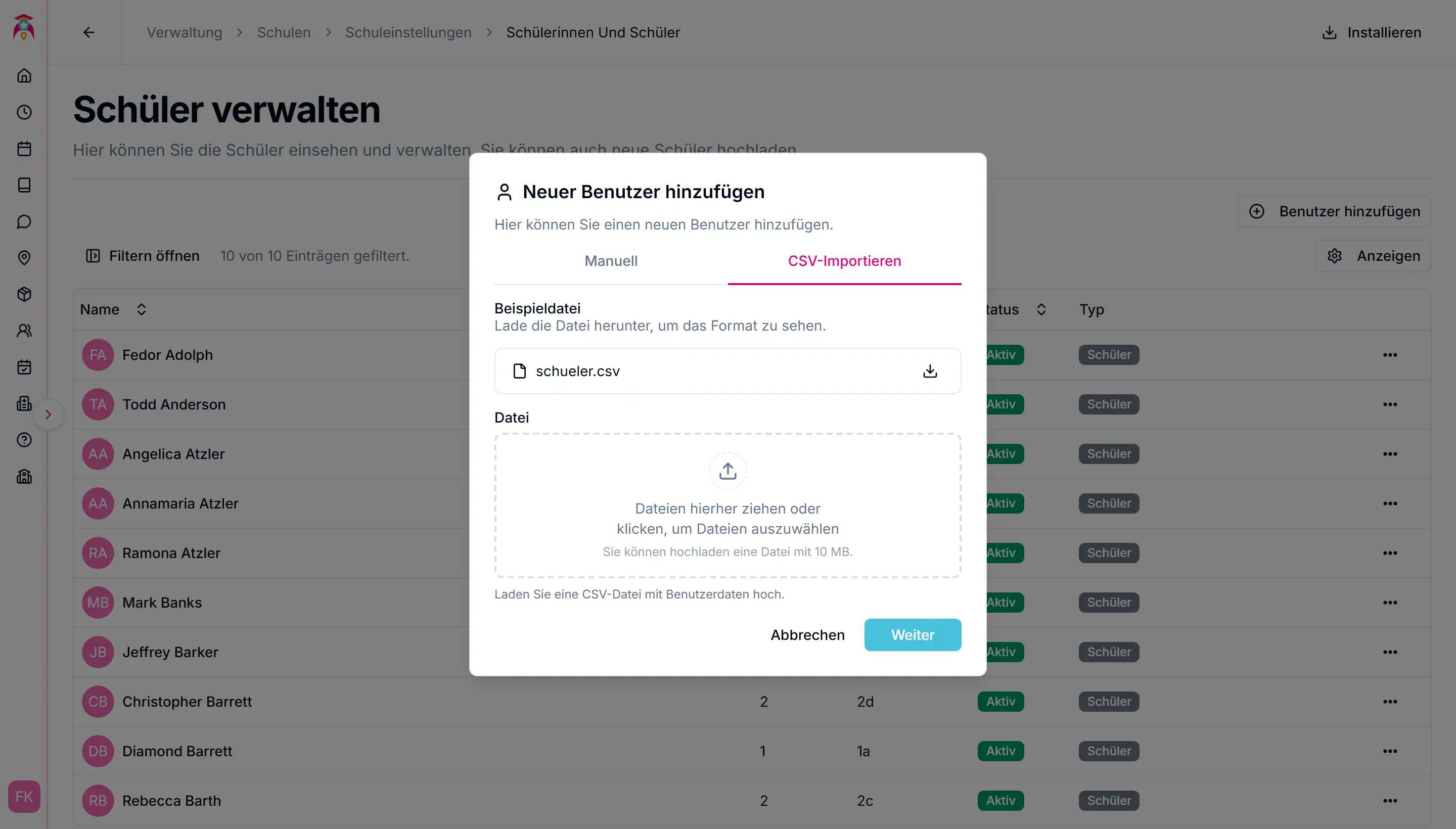
Klicken Sie auf Weiter, um die Daten zu überprüfen.
Klicken Sie auf Importieren, um die Daten hochzuladen.
Daten validieren: schoolboost prüft Ihre Daten automatisch:
✔️ Erfolgreich validiert
- 127 Schüler erkannt
- 6 Klassen identifiziert
- Alle Datumsformate korrekt
- Keine Duplikate gefunden
Bei Fehlern werden diese angezeigt:
⚠️ Fehler gefunden
- Zeile 15: Telefonnummer ungültig
- Zeile 23: Klassenname zu lang
- Zeile 45: Vorname fehlt
Probleme beim Import? Hier finden Sie Hilfe
📥 Schülerliste herunterladen
Sie können jederzeit eine Liste aller Schüler:innen herunterladen. Diese enthält alle Informationen, die Sie in den Schülerprofilen hinterlegt haben.
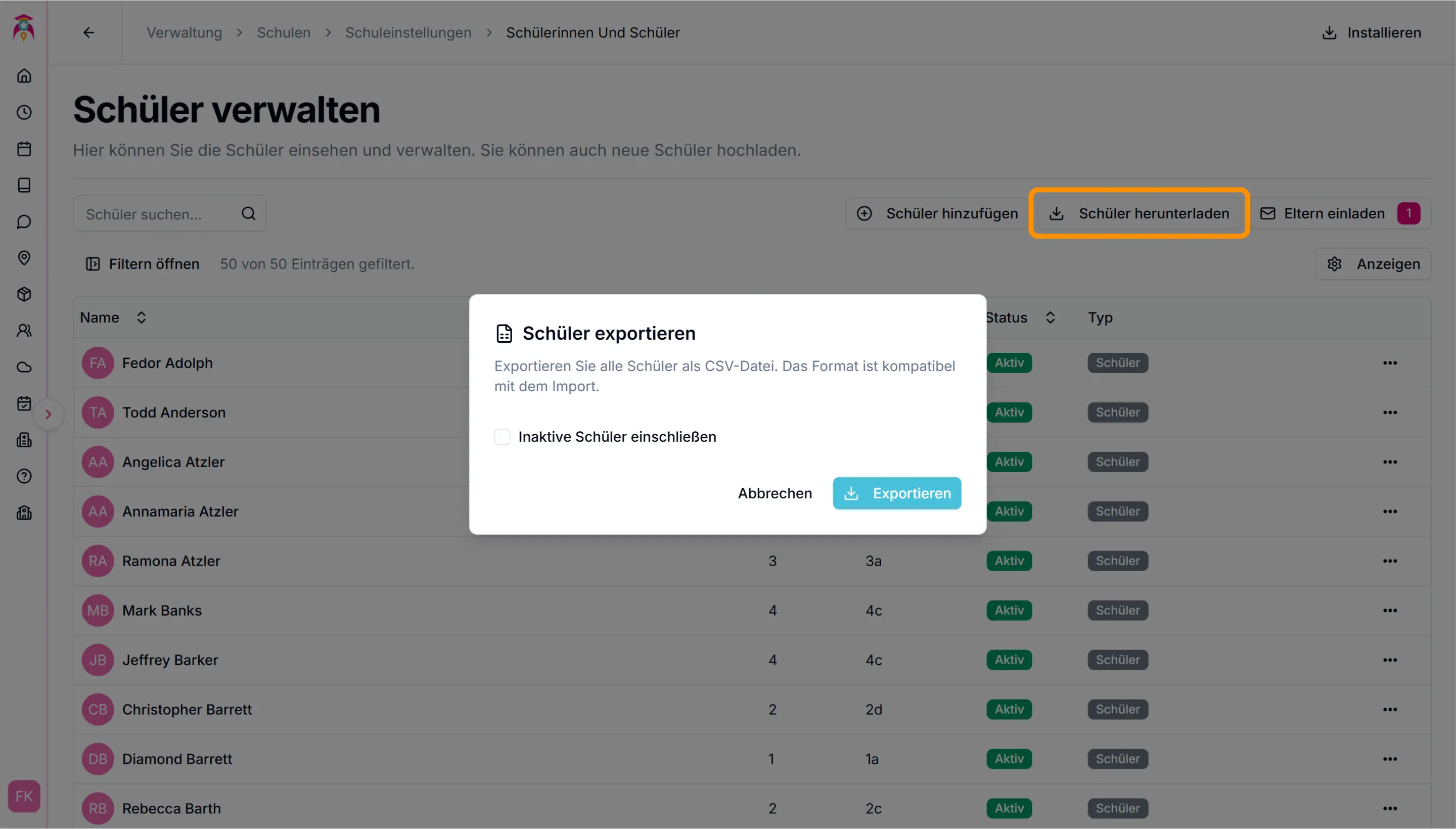
🔄 Schüler verwalten
Durch einen Klick auf "..." öffnet ein Kontextmenü mit den folgenden Funktionen:
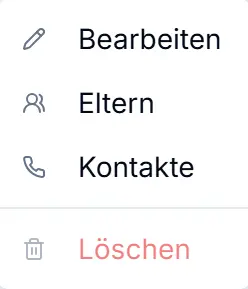
Achtung: Die Löschung ist unwiderruflich.
Der Schüler muss zunächst auf inaktiv gesetzt werden. Erst danach ist es möglich, den Schüler zu löschen.
Flexible Klassenverwaltung
Ändern Sie die Klassenzugehörigkeit jederzeit in den Schuleinstellungen.
- Klassenwechsel während des Schuljahres
- Wiederholer:innen versetzen
- Temporäre Integrations-Schüler:innen
🔐 Sicherheit & Datenschutz
Maximaler Schutz: Alle Schüler:innen-Daten werden verschlüsselt gespeichert und nur autorisierten Personen zugänglich gemacht.
👥 Zugriffsberechtigung
- ✔️ Klassenlehrer:in
- ✔️ Fachlehrer:innen
- ✔️ Schulleitung
- ✔️ Weiteres Schulpersonal mit Zugangsdaten
- ❌ Externe Personen
🔗 Weiterführende Schritte
Nach dem Hinzufügen der Schüler:innen können Sie: