
Schuljahreswechsel
So legen Sie ein neues Schuljahr an und stellen Ihre Klassen auf das kommende Schuljahr um.
🎓 Schuljahreswechsel
Tipp: Scrollen Sie unbedingt bis zum Ende der Seite – dort wartet zum Abschluss eine kleine Überraschung von uns auf Sie! 🎁
Zum Ende eines Schuljahres bereiten Sie Ihre Schule in schoolboost auf das kommende Schuljahr vor. In nur drei Schritten ist alles erledigt: Funktion öffnen, neues Schuljahr anlegen und Klassen umstellen.
In diesem Beispiel legen wir das Schuljahr 2026/27 an und stellen anschließend die Klassen darauf um.
🎬 Erklärvideo
🧭 Ihr Weg in drei Schritten
1. Funktion öffnen
Schuleinstellungen → Bereich Schuljahre
2. Schuljahr anlegen
Neues Schuljahr 2026/27 erstellen
3. Klassen umstellen
Bestehende Klassen auf 2026/27 überführen
⚙️ Schritt 1: Modul "Schuljahre" öffnen
Öffnen Sie die Schuleinstellungen und wechseln Sie dort in den Bereich Schuljahre.
🗓️ Schritt 2: Neues Schuljahr planen
Klicken Sie auf ➕ Neues Schuljahr planen
Schuljahr festlegen
Wählen Sie das kommende Schuljahr 2026-2027 🗓️ aus.
Klicken Sie auf Anlegen 💾
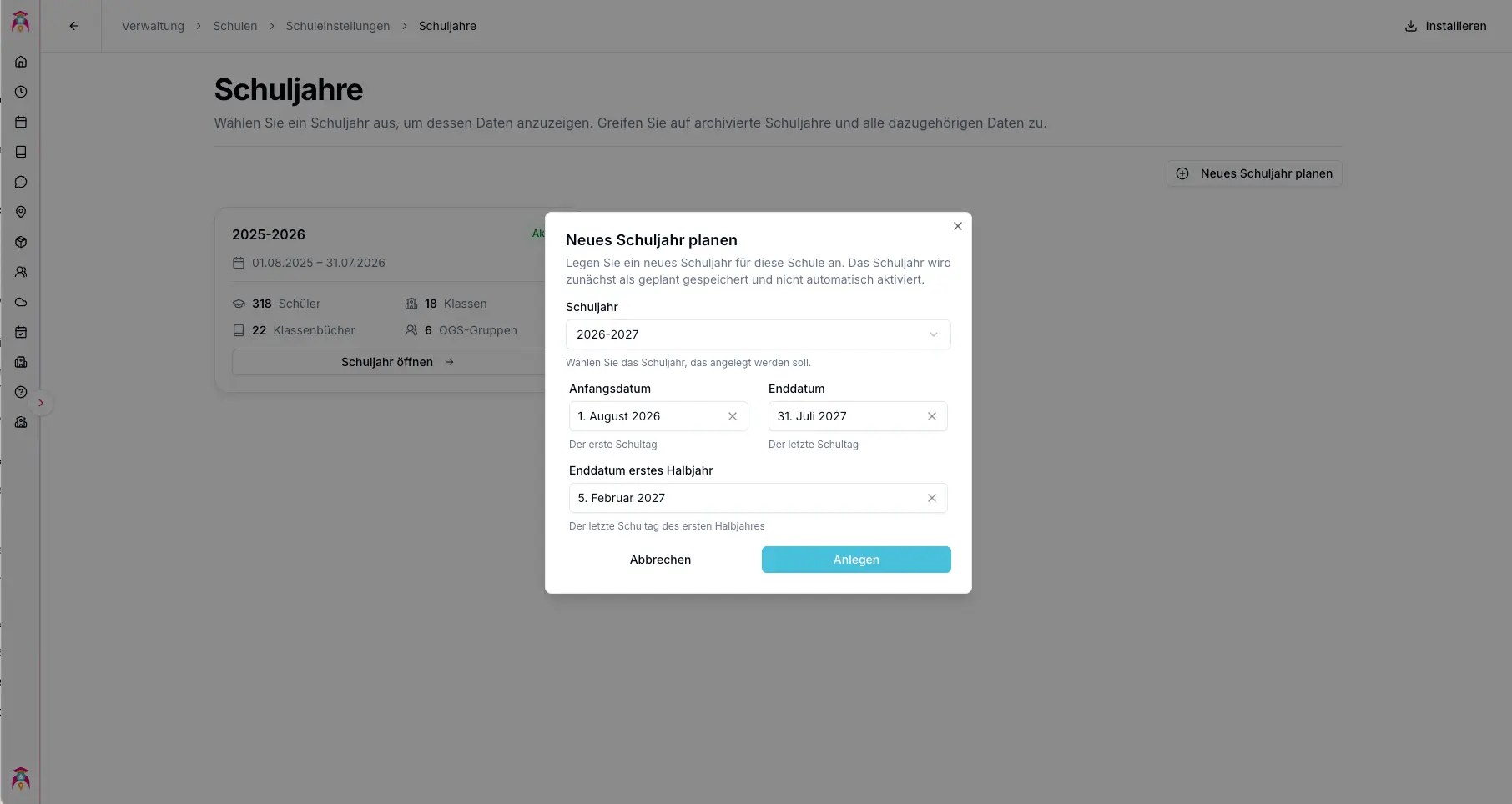
So sieht es aus, wenn das Schuljahr 2026/27 angelegt ist:
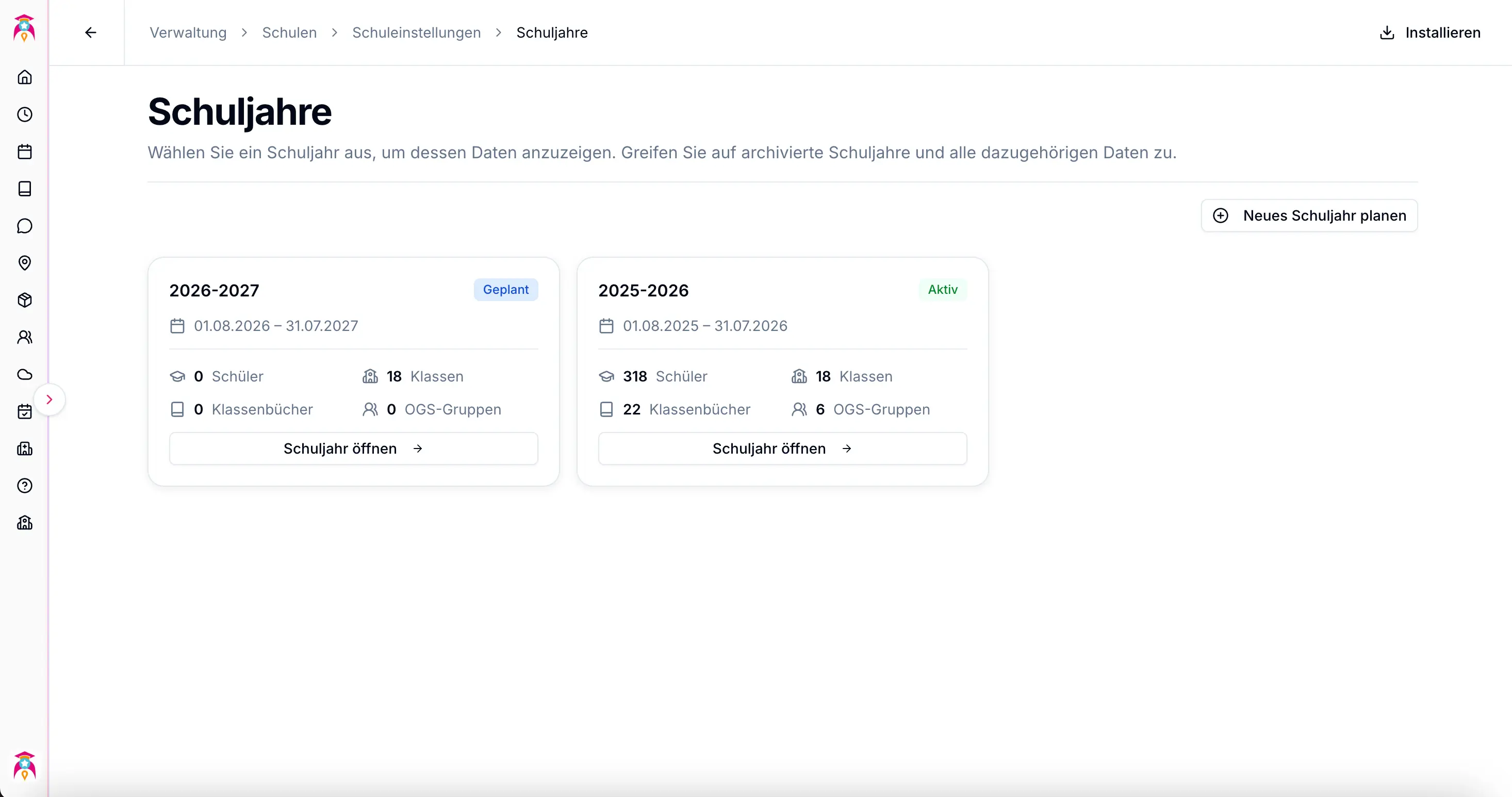
Das Schuljahr 2026/27 ist jetzt angelegt. Erst danach können Sie mit der Umstellung der Klassen fortfahren.
👥 Schritt 3: Klassen umstellen
Nachdem das neue Schuljahr angelegt ist, stellen Sie Ihre Klassen auf das Schuljahr 2026/27 um.
1. Klassen festlegen 🏫
Legen Sie fest, wie die bestehenden Klassen in das neue Schuljahr 2026/27 überführt werden. Das System ordnet jede Klasse automatisch der jeweils nächsthöheren Jahrgangsstufe als Folgeklasse zu (z. B. 1a → 2a).
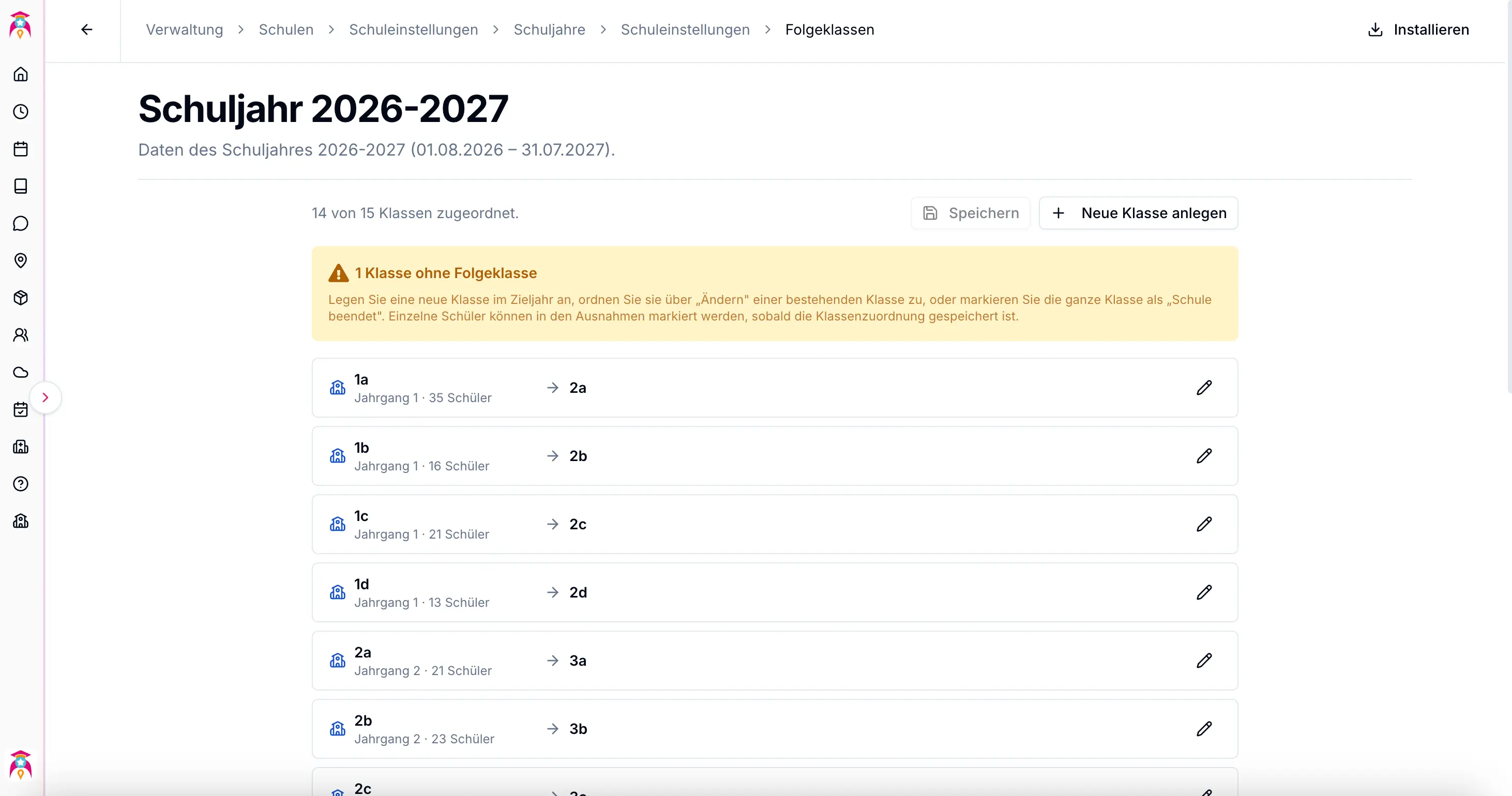
🎓 Schulabgänger
Schülerinnen und Schüler, die die Schule verlassen, können entsprechend als Abgänger markiert werden. So werden sie nicht in das neue Schuljahr 2026/27 überführt.
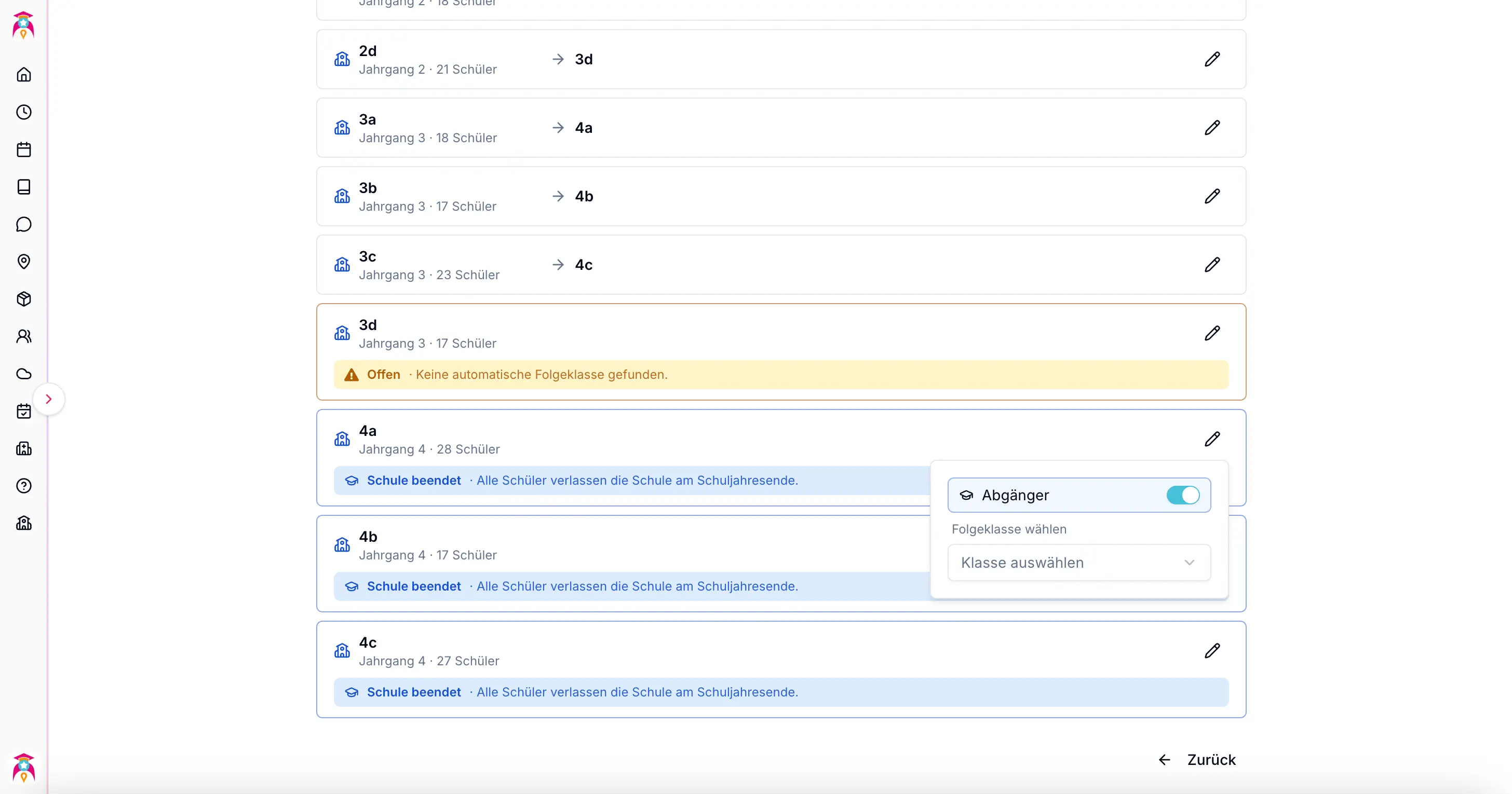
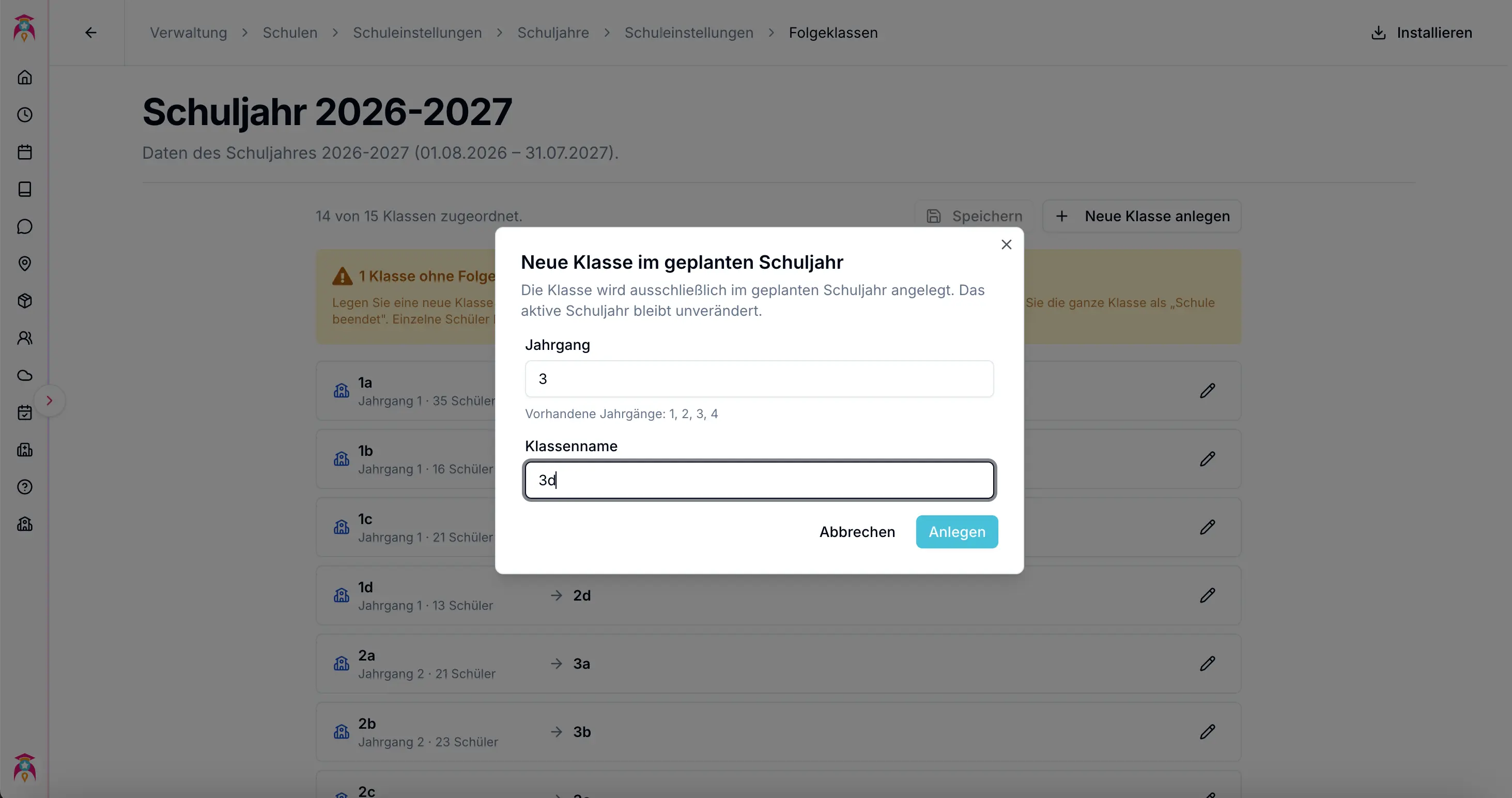
➕ Neue Klasse
Lag die Folgeklasse bisher noch nicht vor, können Sie diese oben über den Button ➕ Neue Klasse anlegen erstellen und anschließend auswählen.
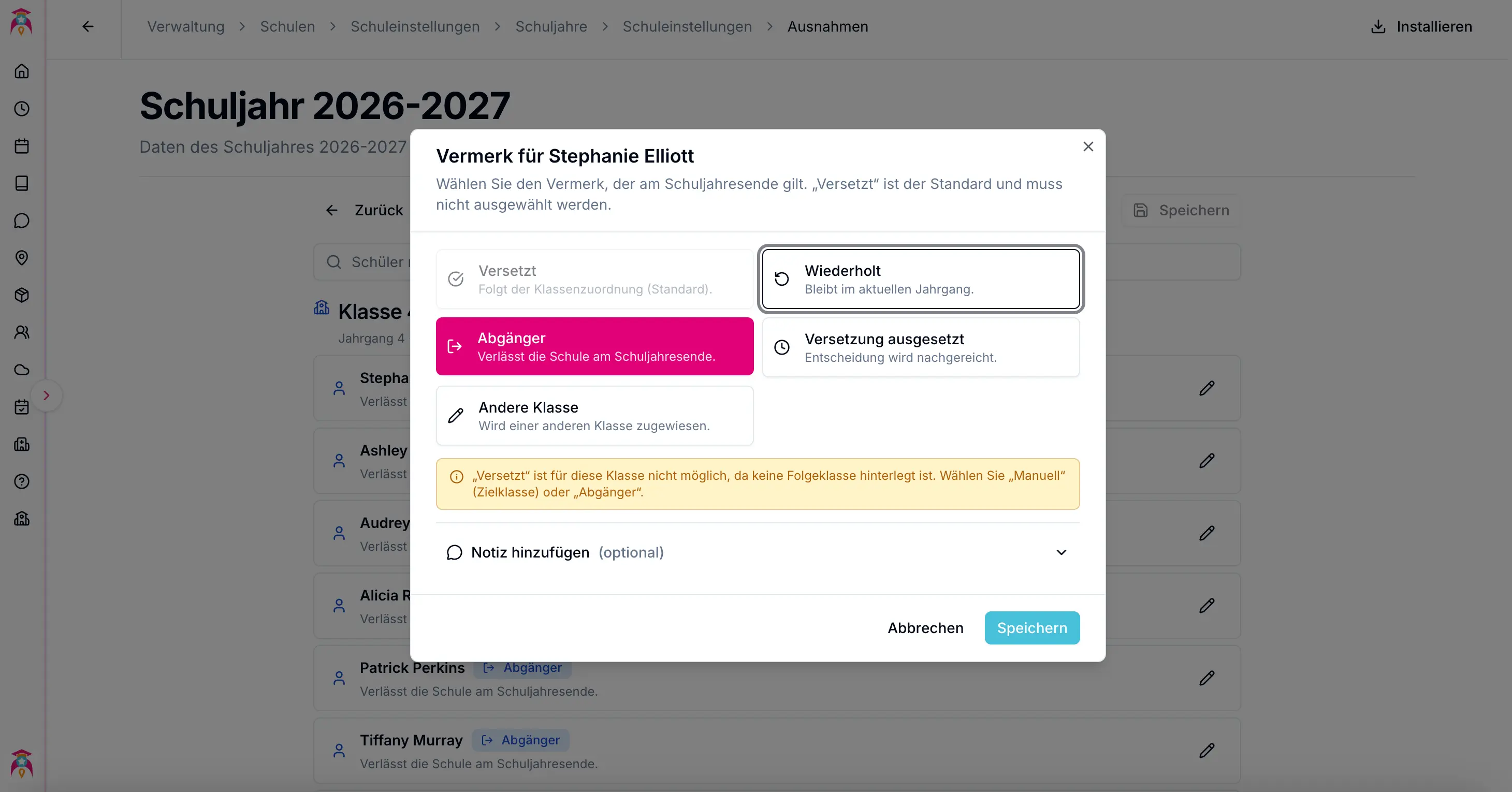
2. Schüler-Ausnahmen ✋
Definieren Sie einzelne Schüler, die abweichend behandelt werden sollen – zum Beispiel Wiederholer oder Abgänger, die nicht regulär in die nächste Klasse aufsteigen. Hier können Sie einzelne Schülerinnen und Schüler individuell bearbeiten und beispielsweise ihre Klasse für das neue Schuljahr anpassen.
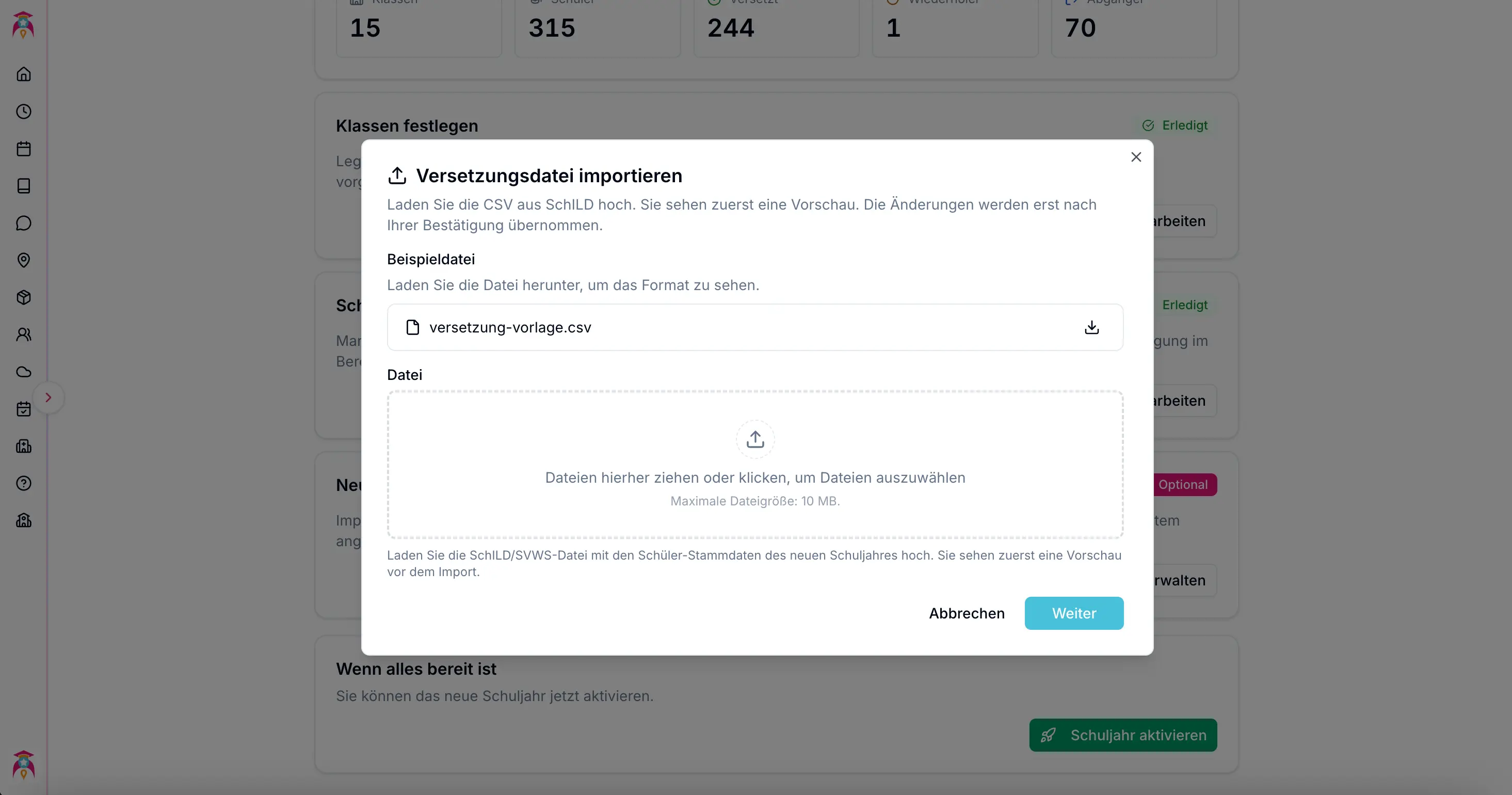
3. Neue Schüler importieren ⬆️
Fügen Sie die neuen Schülerinnen und Schüler für das Schuljahr 2026/27 hinzu. Nutzen Sie dafür die bereitgestellte Vorlage, um die neuen Erstklässler hinzuzufügen.
4. Schuljahr aktivieren ✅
Zum Abschluss aktivieren Sie das neue Schuljahr 2026/27. Hier können – und sollten – Sie die alten Schülerinnen und Schüler entfernen, die nicht mehr an Ihrer Schule sind.
Wichtig: Aktivieren Sie das neue Schuljahr erst, wenn das aktuelle Schuljahr vorbei ist. Mit der Aktivierung verschwinden die bisherigen Klassenbücher und weitere Inhalte des alten Schuljahres, damit für 2026/27 neue angelegt werden können.
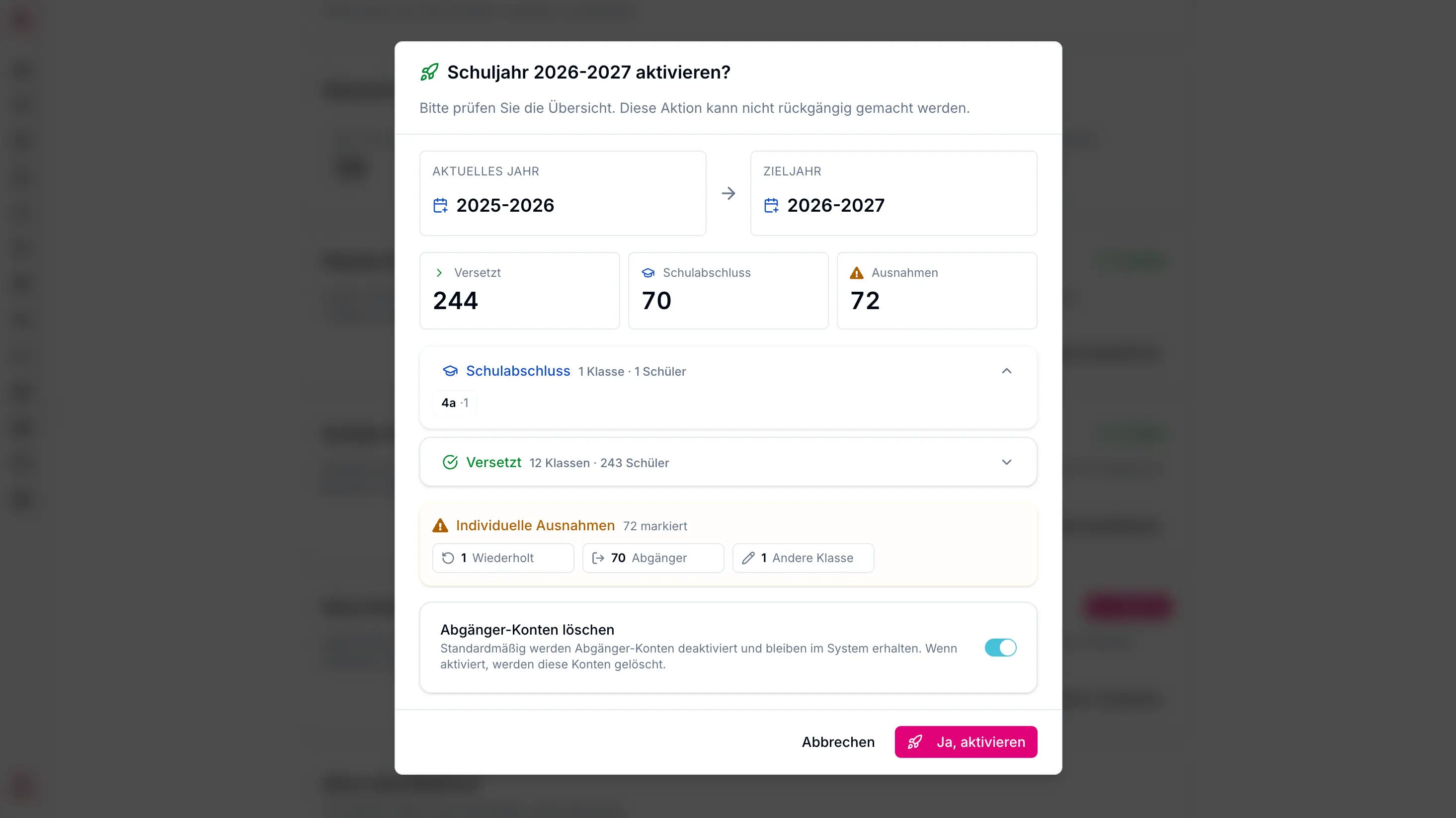
Zur Bestätigung müssen Sie das Wort „bestätigen" eintippen. Erst danach wird die Aktivierung ausgeführt.
Keine Sorge: Die Aktivierung ist rückgängig machbar. Sie können den Schritt bei Bedarf jederzeit wieder zurücknehmen – also no worries! 🙂
Geschafft! Ihre Schule ist erfolgreich auf das Schuljahr 2026/27 umgestellt.
📚 Klassenbücher exportieren
Die Klassenbücher können ab sofort jederzeit heruntergeladen werden – so sichern Sie die Inhalte des vergangenen Schuljahres dauerhaft.
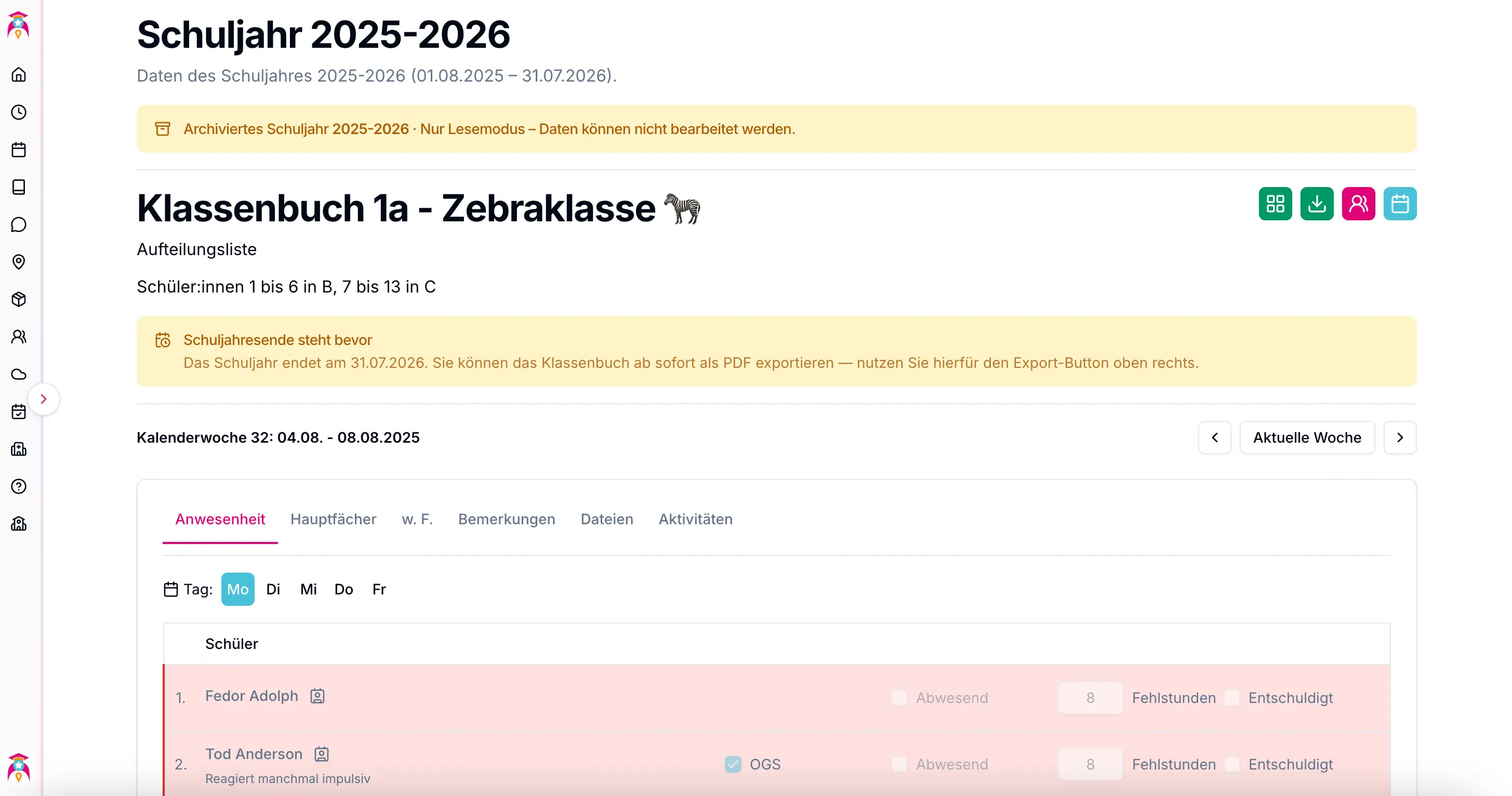
Sobald das neue Schuljahr 2026/27 aktiviert ist, können am alten Schuljahr keine Änderungen mehr vorgenommen werden. Möchten Sie noch etwas anpassen, müssen Sie zunächst wieder das alte Schuljahr aktivieren.
Wir freuen uns sehr, dass Sie das Schuljahr 2025/26 gemeinsam mit uns abschließen – und hoffen, dass Sie zufrieden waren. Über Feedback freuen wir uns jederzeit und geben stets unser Bestes, um schoolboost noch besser für Sie zu machen. 💛
Wir wünschen Ihnen schöne und erholsame Sommerferien und freuen uns schon jetzt auf das neue Schuljahr 2026/27 mit Ihnen! 🌞
Ein kleines Dankeschön von uns an Sie – einfach klicken:
💬 Support & Hilfe
Bei Fragen zum Schuljahreswechsel sind wir gerne für Sie da.