
Eltern verwalten
Zentrale Verwaltung aller Zugangsdaten von Eltern - Passwörter zurücksetzen und Accounts verwalten
Eltern-Zugänge verwalten
Wichtig vor dem Hochladen: Bevor Sie Eltern-Kontaktdaten (E-Mail-Adressen oder Telefonnummern) importieren, müssen die Eltern informiert werden. Nutzen Sie dafür unsere Eltern informieren Seite mit allen nötigen Dokumenten und Einverständniserklärungen.
Elternaccounts
✨ Funktionen
- Nachrichten
- Krankmeldungen
- Stundenplan
- Kalender
- Kontaktdaten
Themen auf dieser Seite
Einrichten von Elternaccounts
Hier geht es um die Einrichtung der Elternaccounts
Verwalten von Elternaccounts
Hier geht es um die Verwaltung von Elternaccounts
Einrichten von Elternaccounts
Dieses PDF können Sie optional als Leitfaden zum Einrichten des Elternaccounts an die Eltern weitergeben.
Achtung: Sobald die E-Mail-Adressen der Eltern importiert sind, erscheint der Button "Eltern einladen", über den Sie die Einladungen an die Eltern versenden könnenn.
Sie haben 2 Optionen beim Einrichten der Eltern-Accounts:
Daten direkt importieren
Daten nachträglich importieren
👥 Eltern-Zugänge einrichten
Einverständnis einholen
- Opt-In oder Opt-Out Verfahren wählen
- Einverständniserklärungen verteilen
- Rückmeldungen erfassen
Accounts erstellen
- E-Mail-Adressen importieren
- Kinder zuordnen
- Registrierungslinks versenden
Aktivierung begleiten
- Beim Login unterstützen
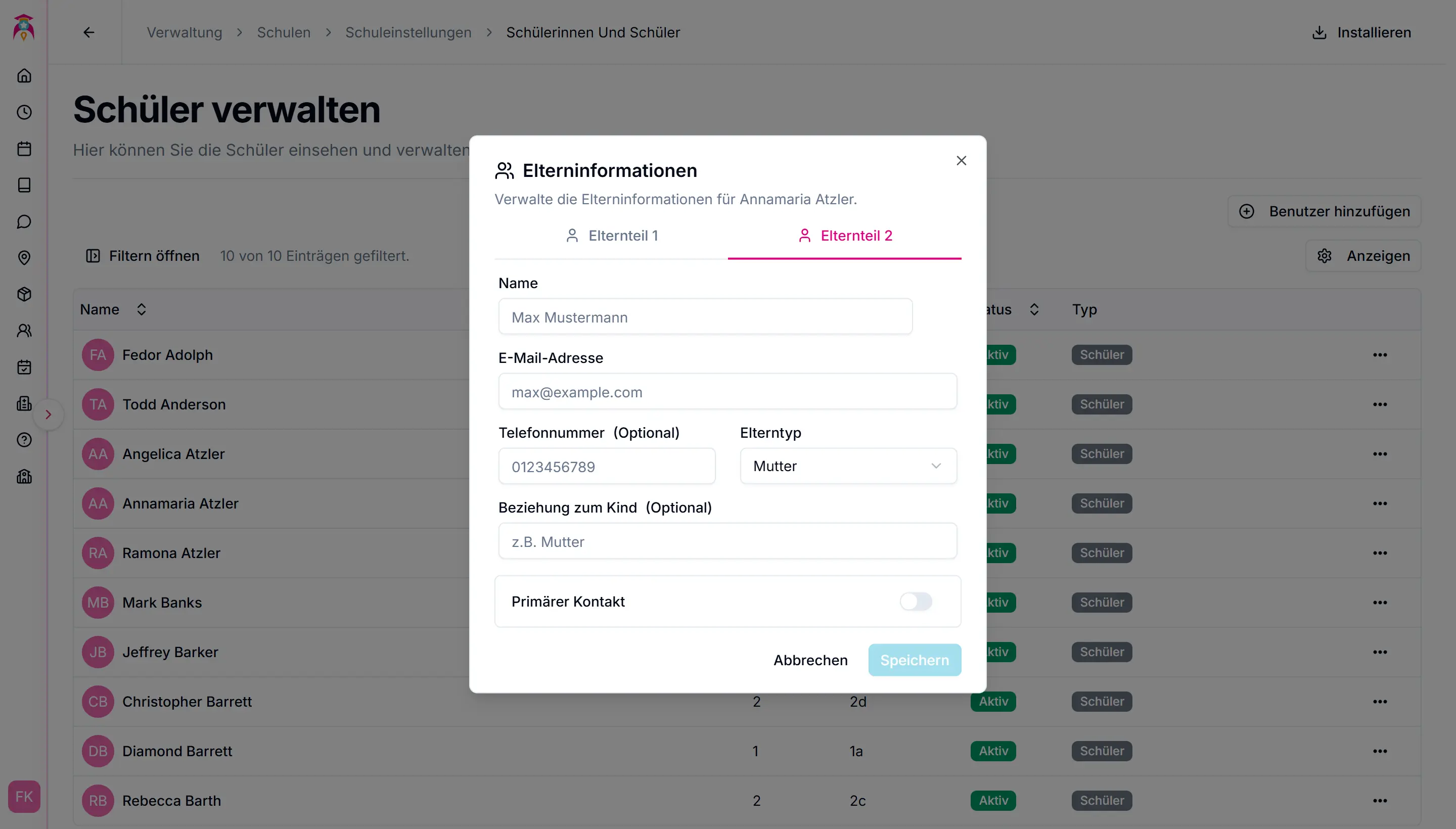
- Ggf. 2. Elternaccount ergänzen
Verwalten von Elternaccounts
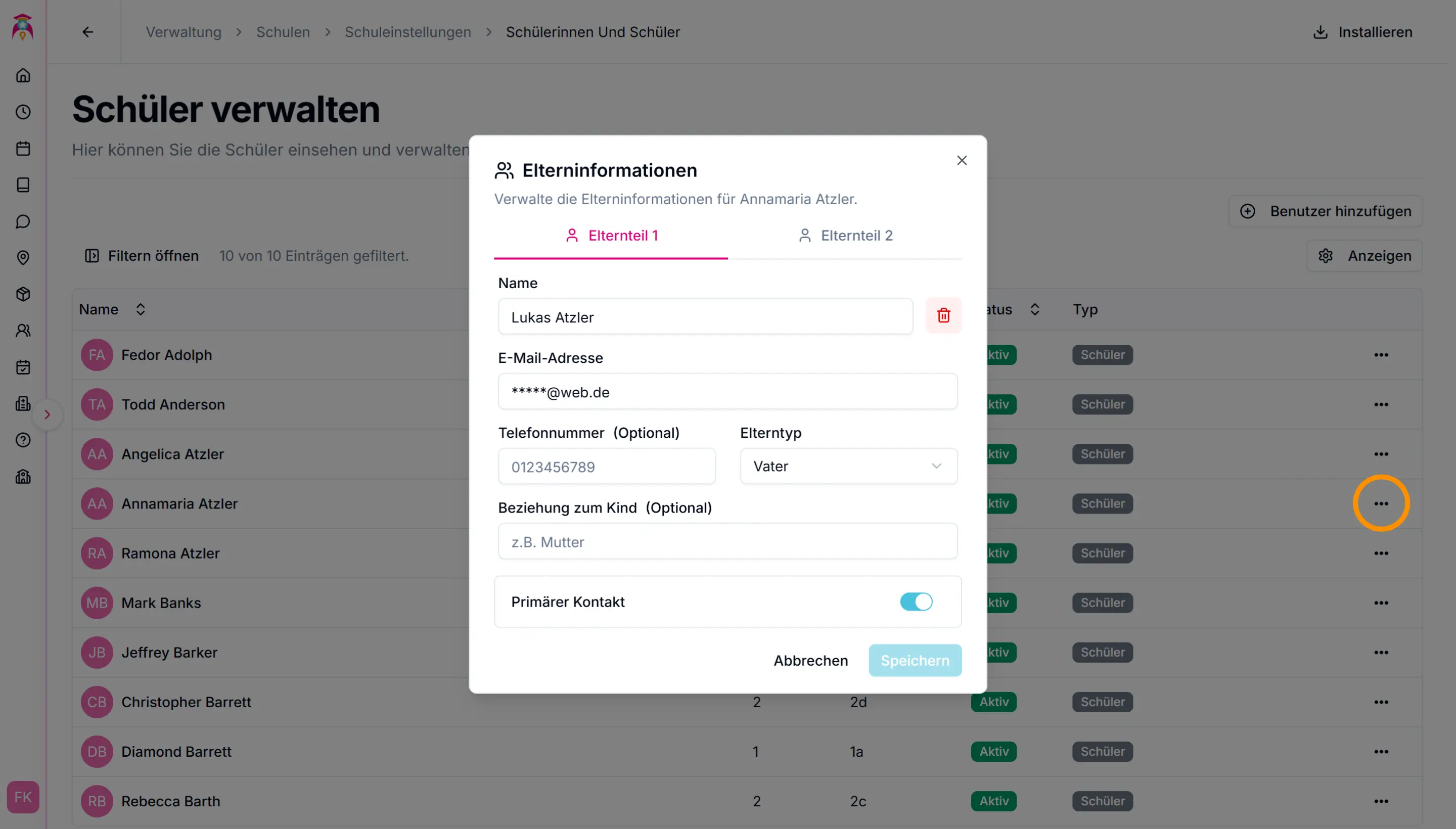
In diesem Abschnitt geht es um das Bearbeiten bestehender Elternaccounts – beispielsweise das Aktualisieren von Kontaktdaten oder das Hinzufügen eines zweiten Elternteils.
✏️ Elternaccount-Daten bearbeiten
Verwaltung öffnen
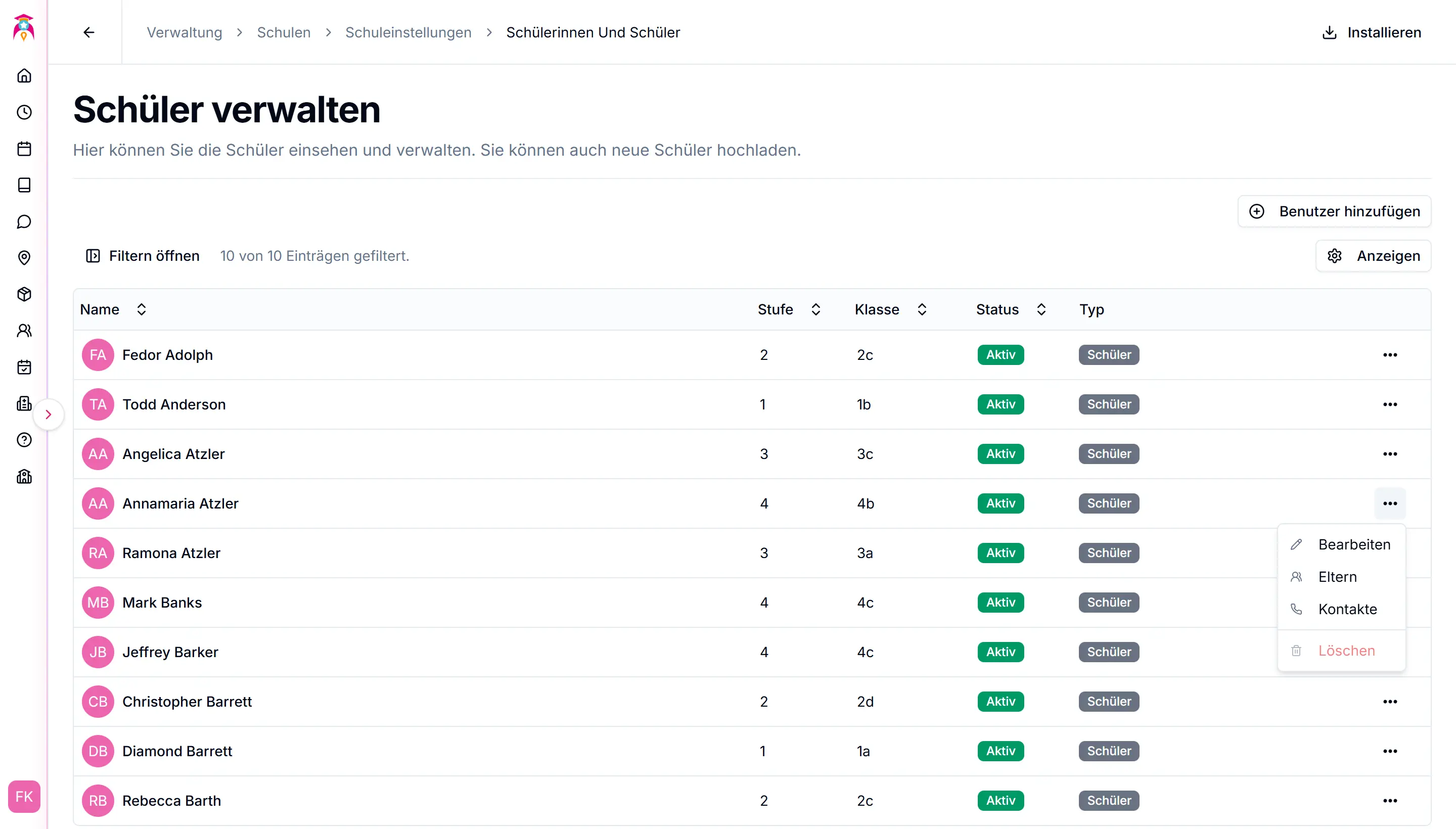
Öffnen Sie das Menü und klicken Sie auf "Verwaltung"
Schüler auswählen
Klicken Sie auf "Schüler"
Schülermenü öffnen
Klicken Sie auf "..." beim entsprechenden Schüler*in
🔑 Passwort vergessen?
So können Sie als Schule das Passwort eines Elternteils zurücksetzen. Weitere Informationen finden Sie unter Login in schoolboost.
E-Mail-Adresse raussuchen
Suchen Sie zunächst die E-Mail-Adresse der betreffenden Person heraus. Dafür:
- Öffnen Sie das Menü und klicken Sie auf "Verwaltung"
- Klicken Sie auf "Schüler"
- Klicken Sie auf "..." beim entsprechenden Schüler*in
- Klicken Sie auf "Eltern"
- Kopieren Sie sich die E-Mail-Adressen
Login-Seite öffnen
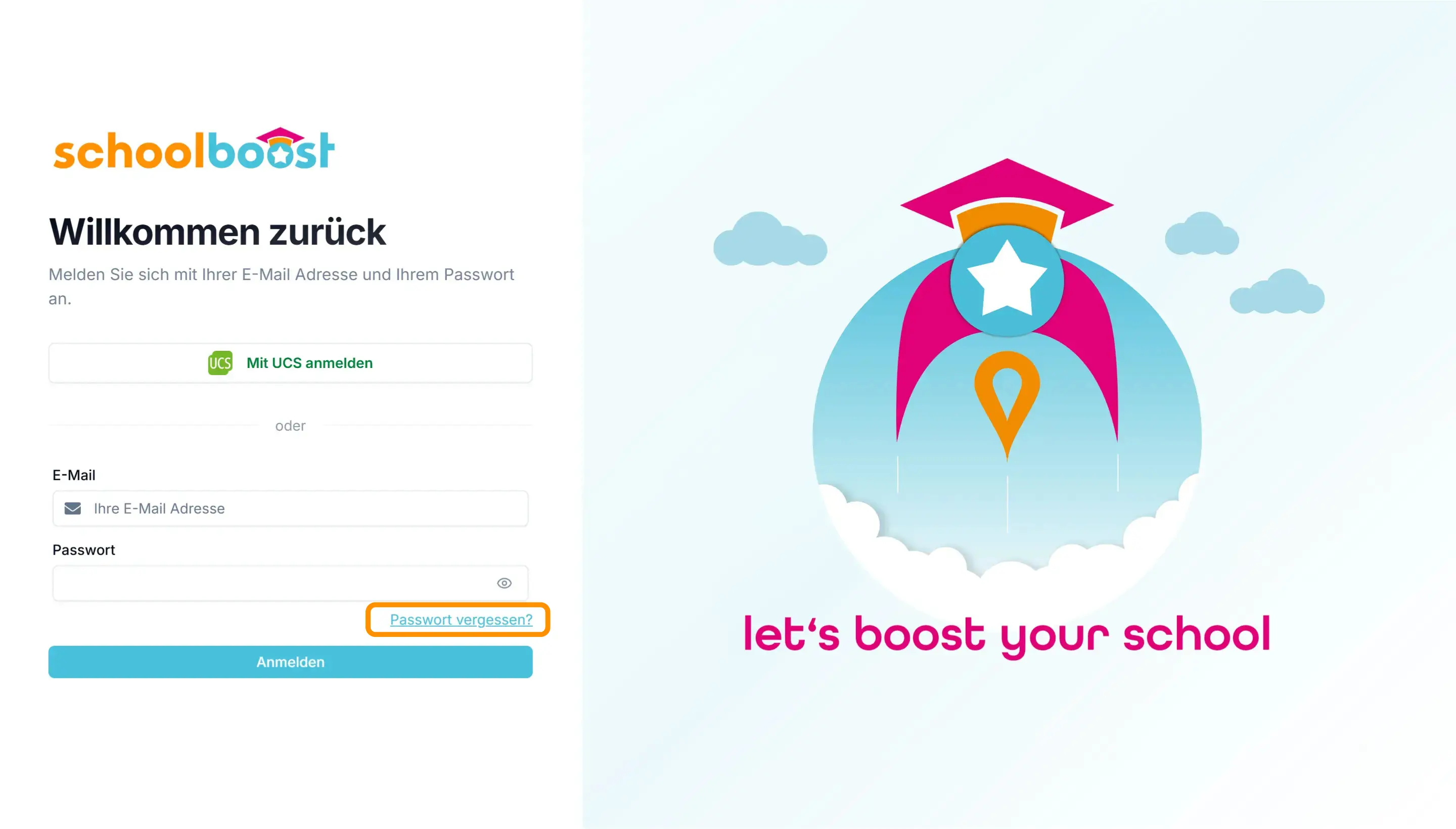
Öffnen die Login-Seite der schoolboost-App und klicken Sie auf "Passwort vergessen?".
"E-Mail senden"-Button
Durch den Klick auf den "E-Mail senden"-Button wird automatisch eine E-Mail mit einem Link zum Erstellen eines neuen Passworts versendet.
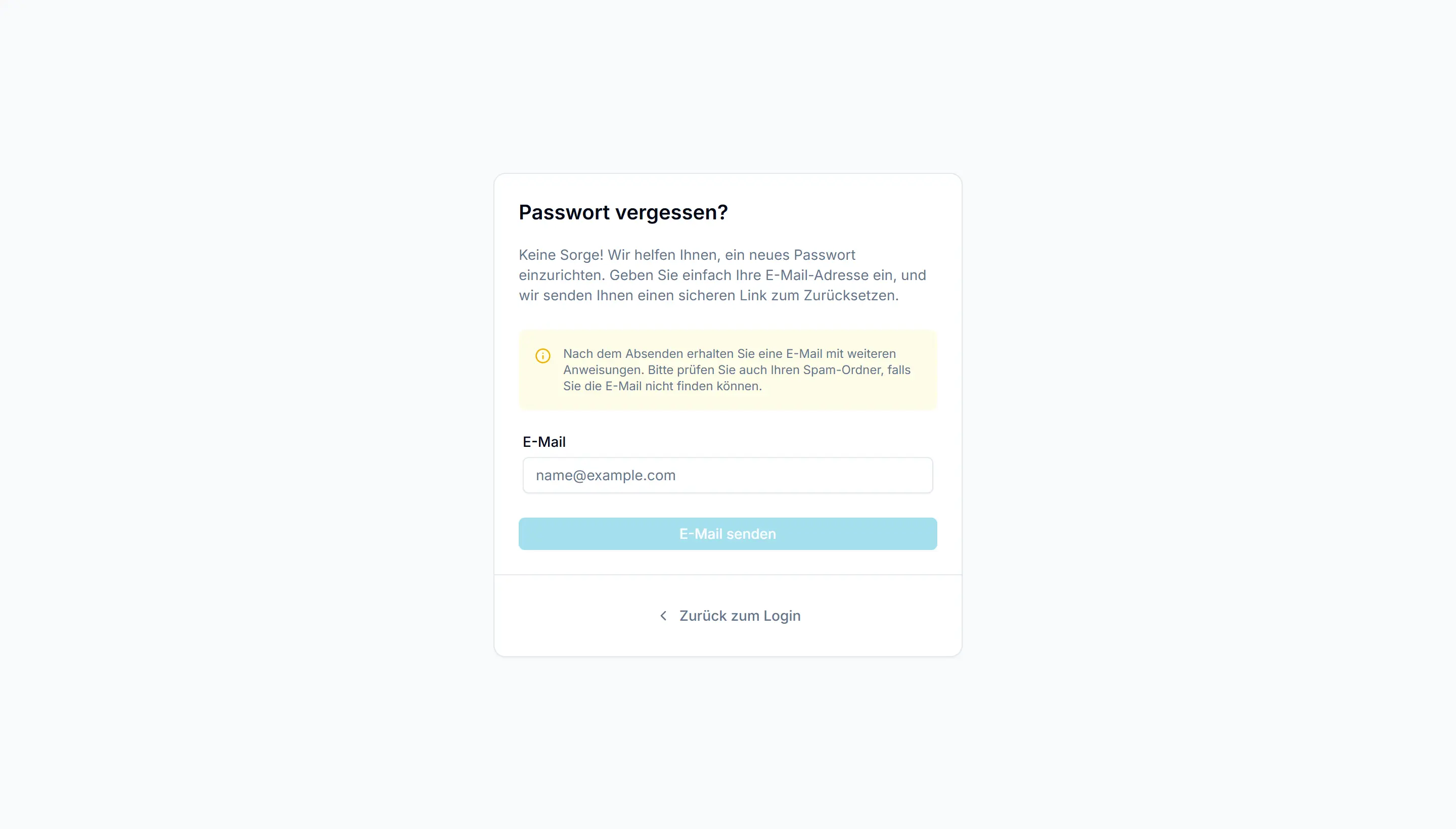
Hinweis: Dieser Vorgang kann jederzeit von allen Nutzern selbst durchgeführt werden.