
Materialbuchung
Materialbuchung leicht gemacht
Materialbuchung
Optimale Materialbuchung ohne Konflikte! schoolboost organisiert alle Materialien effizient und sorgt für perfekte Ausstattung.
Alles im Blick: Nie wieder Materialkonflikte oder unnötige Laufwege!
🚀 Schritt-für-Schritt Materialien hinterlegen
Materialbuchungs-Bereich öffnen
Navigieren Sie zur Startseite und klicken Sie auf "Materialbuchung"
Neues Material hinzufügen
Klicken Sie auf "+ Material erstellen"
Neue Ressource erstellen
Erforderliche Informationen:
- Name (z.B. "Beamer", "Smartboard")
- Kategorie (Beamer, Biologie, Bücher, Chemie, Kamera, Kunstmaterialien, Laptop, Lautsprecher, Mikrofon, Physik, Sport, Tablet oder Whiteboard) oder erstellen Sie Ihre eigene Kategorie
Hinweis: Kategorien werden erstellt sobald die Ressource erstellt wurde.
Optionale Informationen:
- Anzahl
- Standort (Gebäude A, 1. Stock)
- Beschreibung (Zusätzliche Informationen)
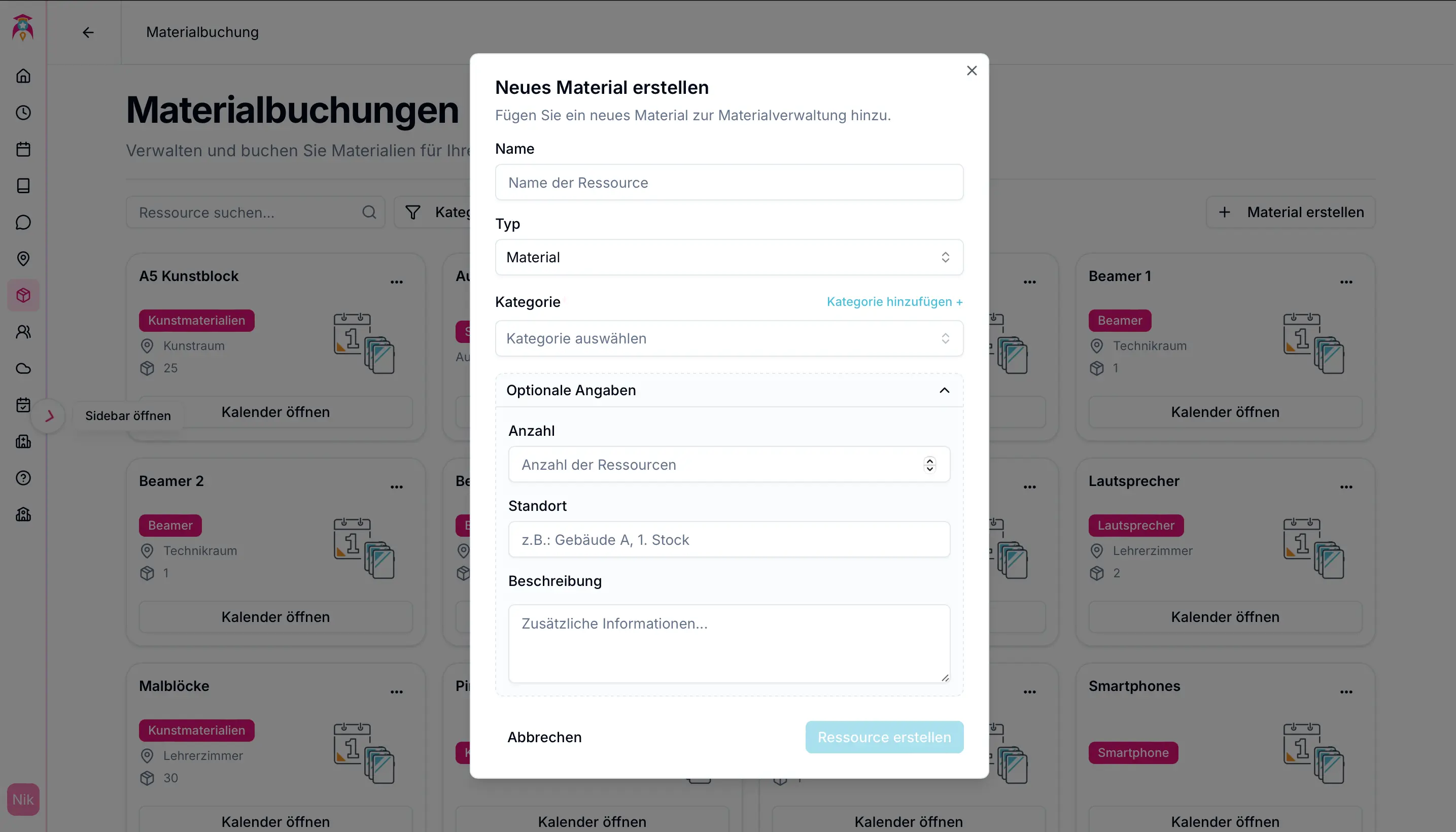
Erstellen-Button klicken
Fertig! Ihr Material wurde erfolgreich angelegt. 🎉
Materialkategorie erstellen
Materialbuchungs-Bereich öffnen
Navigieren Sie zur Startseite und klicken Sie auf "Materialbuchung"
Neues Material hinzufügen
Klicken Sie auf "+ Material erstellen"
Materialkategorie erstellen
Klicken Sie auf "Kategorie erstellen +" über der Kategorieauswahl.
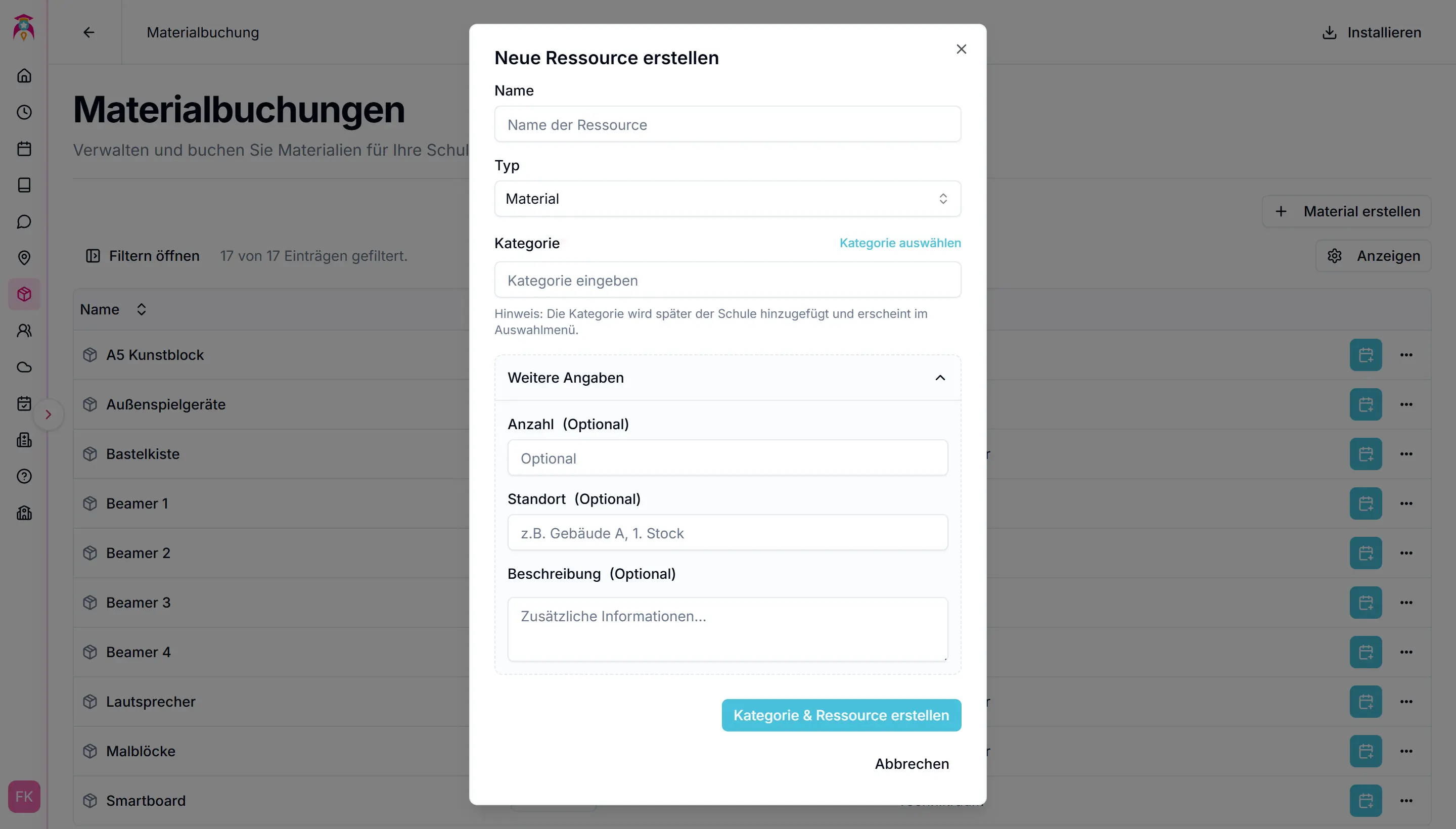
Kategorie erstellen
Geben Sie die restlichen Informationen zum Material ein und klicken Sie auf "Erstellen".
Kategorie erstellt
Fertig! Ihre Materialkategorie wurde erstellt. 🎉
Materialkategorie löschen
Achtung: Es können nur Kategorien gelöscht werden, die von Ihnen erstellt wurden.
Materialbuchungs-Bereich öffnen
Navigieren Sie zur Startseite und klicken Sie auf "Materialbuchung"
Materialerstellung öffnen
Klicken Sie auf "+ Material erstellen"
Materialkategorien öffnen
Öffnen Sie die Kategorieauswahl und scrollen zu der von Ihnen erstellten Kategorie.
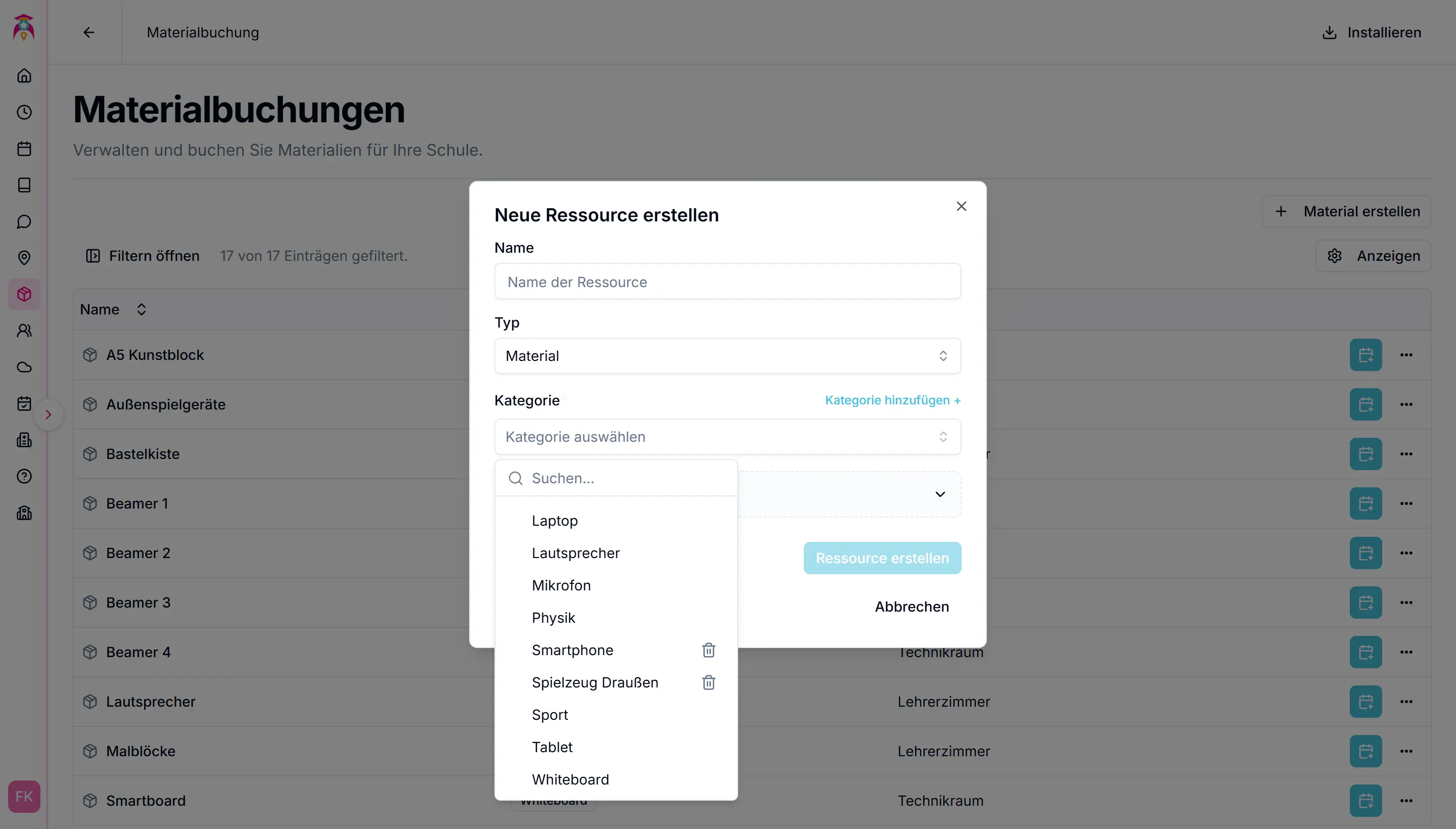
Kategorie löschen
Klicken Sie auf neben der von Ihnen erstellten Kategorie.
Achtung: Eine Kategorie kann erst gelöscht werden, wenn kein Material mit dieser Kategorie existiert.
Kategorie gelöscht
Fertig! Ihre Materialkategorie wurde gelöscht. 🎉
⚙️ Materialfunktionen
Ein Klick auf "..." öffnet ein Kontextmenü mit den folgenden Funktionen:
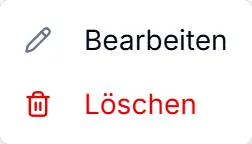
📦 Materialbuchung
Materialbuchung öffnen
Klicken Sie bei dem gewünschten Material auf "Kalender öffnen"
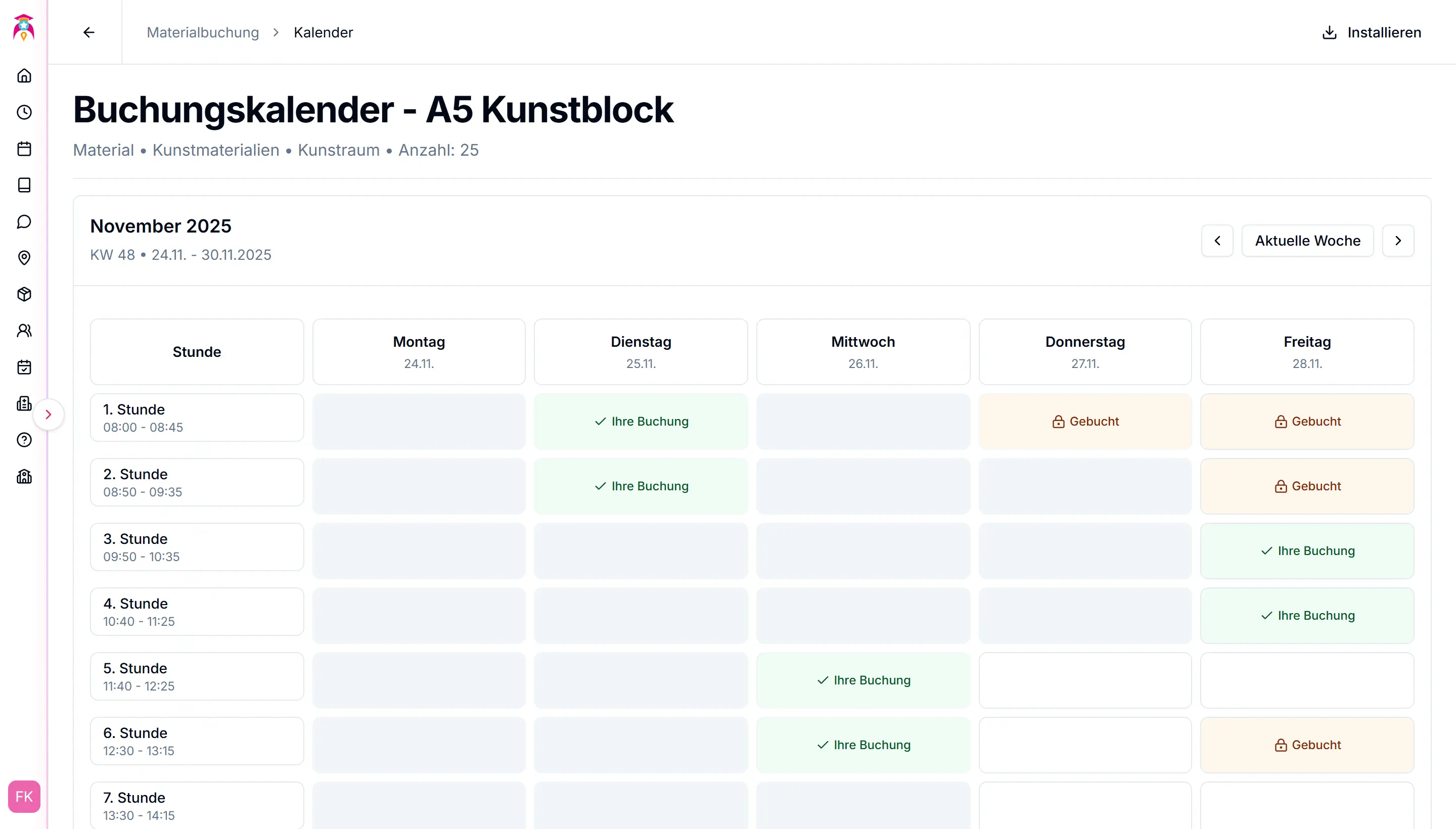
Ihre Buchung
Gebucht
Buchungskalender des ausgewählten Materials
Klicken Sie am gewünschten Datum auf die Stunde, in der Sie das Material buchen möchten.
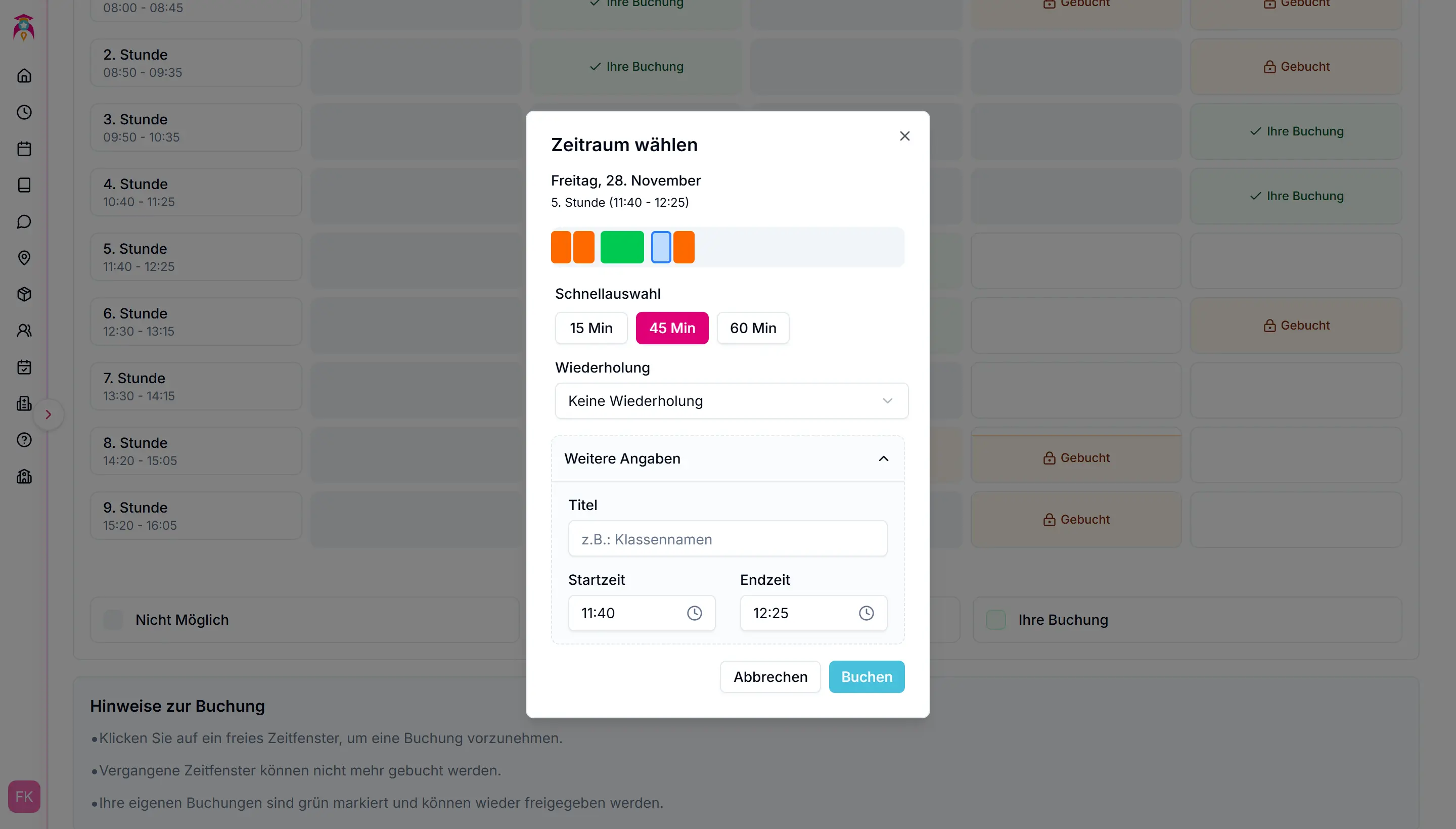
Eigene Buchungen
Grün markierte Slots wurden von Ihnen gebucht.
Aktuell ausgewählter Slot
Blau markiert den Slot, den Sie aktuell auswählen möchten.
Buchungen von Kolleg:innen
Orange markierte Slots zeigen Buchungen Ihrer Kolleginnen und Kollegen.
Zeitraum wählen
- Schnellauswahl (15 min, 45 min, 60 min, 90 min)
- Wiederholung (Täglich, Wöchentlich, Alle 2 Wochen, Monatlich)
Weitere Angaben:
- Titel (z.B. Klassenname)
- Startzeit
- Endzeit
Buchen-Button klicken
Fertig! Ihr Material wurde gebucht. 🎉