
Schülerlisten
Mit Schülerlisten lässt sich schnell prüfen, wer bereits etwas abgegeben oder mitgebracht hat.
✔️ Schülerlisten erstellen
Behalten Sie mit den Schülerlisten den Überblick. Ob Zahlungen, Abgaben oder Mitbringsel – alles ist digital erfasst, kontrollierbar und klar dokumentiert.
Keine Papierlisten mehr: Digitale Schülerlisten für alles, was eingesammelt oder abgegeben wird.
🚀 Schritt-für-Schritt zur Schülerliste
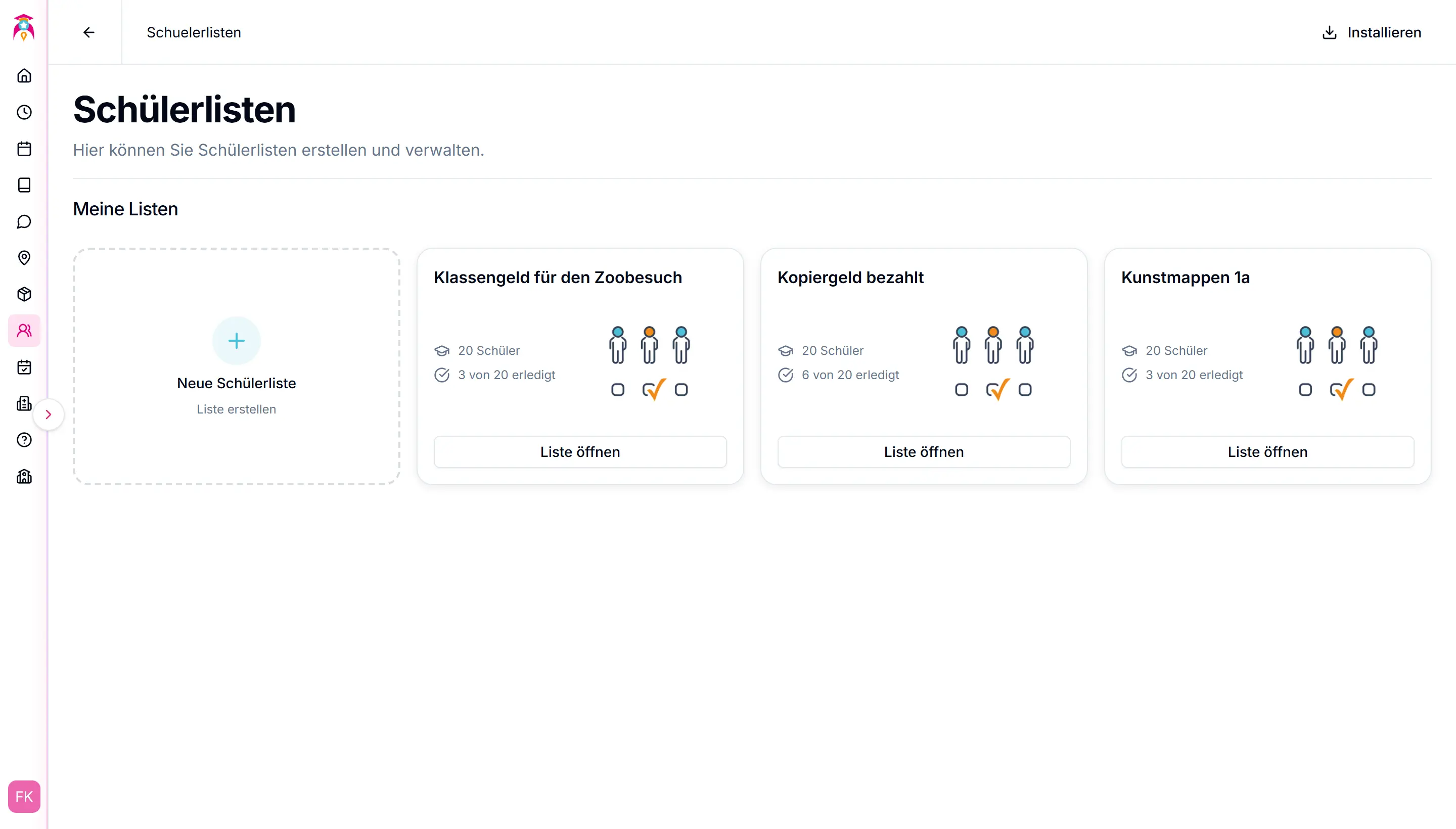
Neue Schülerliste erstellen
Klicken Sie auf "+ Neue Schülerliste"
Listendetails festlegen
- Name der Liste: Sportfest 2025 - Zebraklasse 1a 🦓
- Beschreibung: Das Sportfest 2025 findet am 03.11.2025 statt. Da unsere Turnhalle für dieses große Fest zu klein ist, mieten wir die Turnhalle der Realschule nebenan. Dafür sammeln wir pro Schüler 3 € ein. Bitte zahlen Sie den Betrag bis zum 17.10.2025.
- Jahrgang: 1
- Klasse: 1a
Tipp: Erstellen Sie für jede Klasse eine separate Liste. So behalten Sie leichter den Überblick und vermeiden langes Suchen unter vielen Schülerinnen und Schülern.
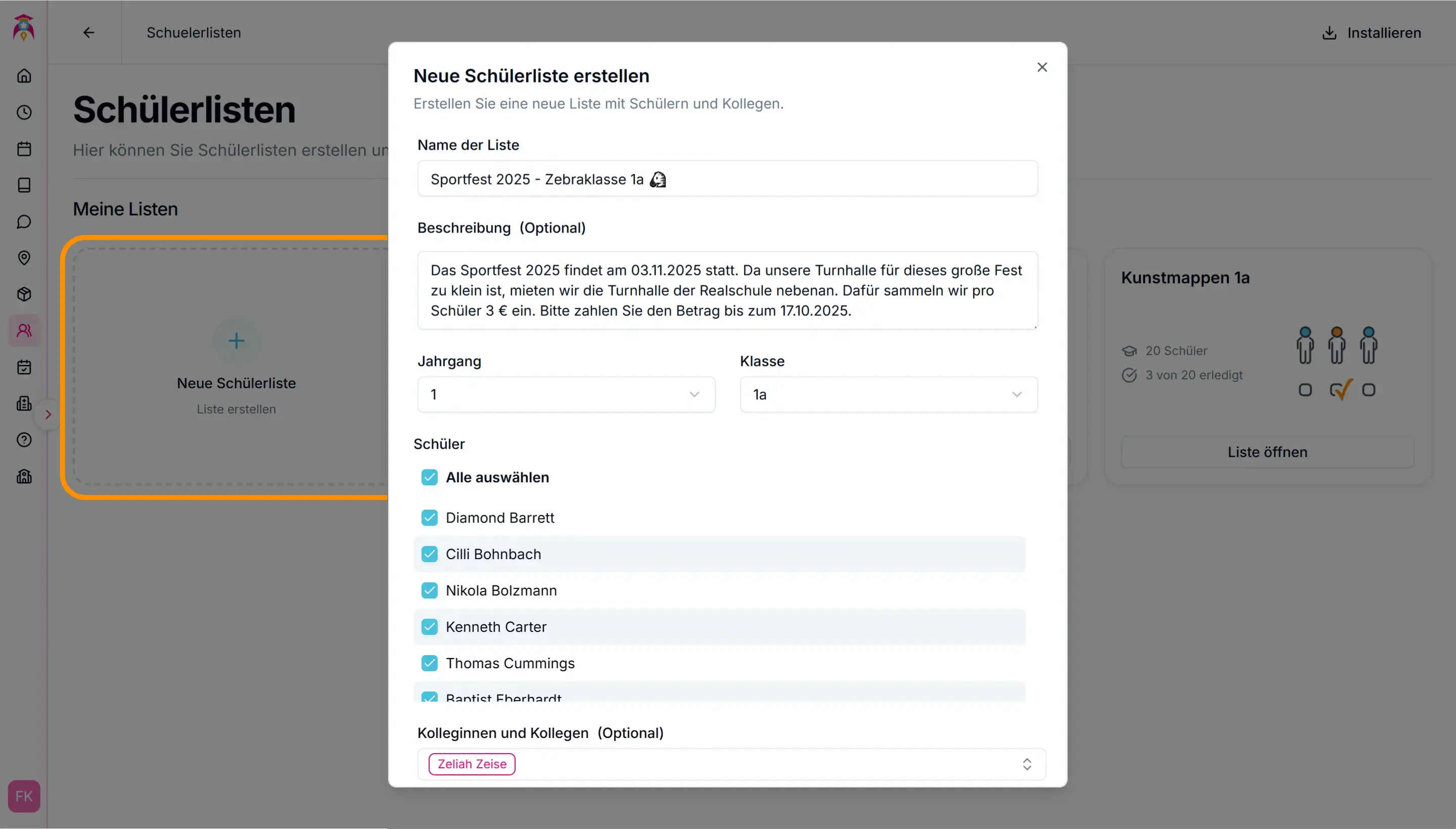
Schülerinnen und Schüler auswählen
Sie können entweder die ganze Klasse oder nur bestimmte Schülerinnen und Schüler auswählen.
Teilnehmenden Lehrkräfte hinzufügen
Fügen Sie hier die Lehrkräfte hinzu, die Zugriff auf die Liste haben sollen.
Tipp: Klassenleitung hinzufügen – Sie kann Fortschritt sehen und abhaken.
Erstellen-Button klicken
Fertig! Ihre Schülerliste wurde erstellt.
👀 Übersicht der Schülerlisten
In der Übersicht der Schülerlisten sehen Sie auf einen Blick, welche Schülerinnen und Schüler bereits gezahlt oder etwas abgegeben haben.
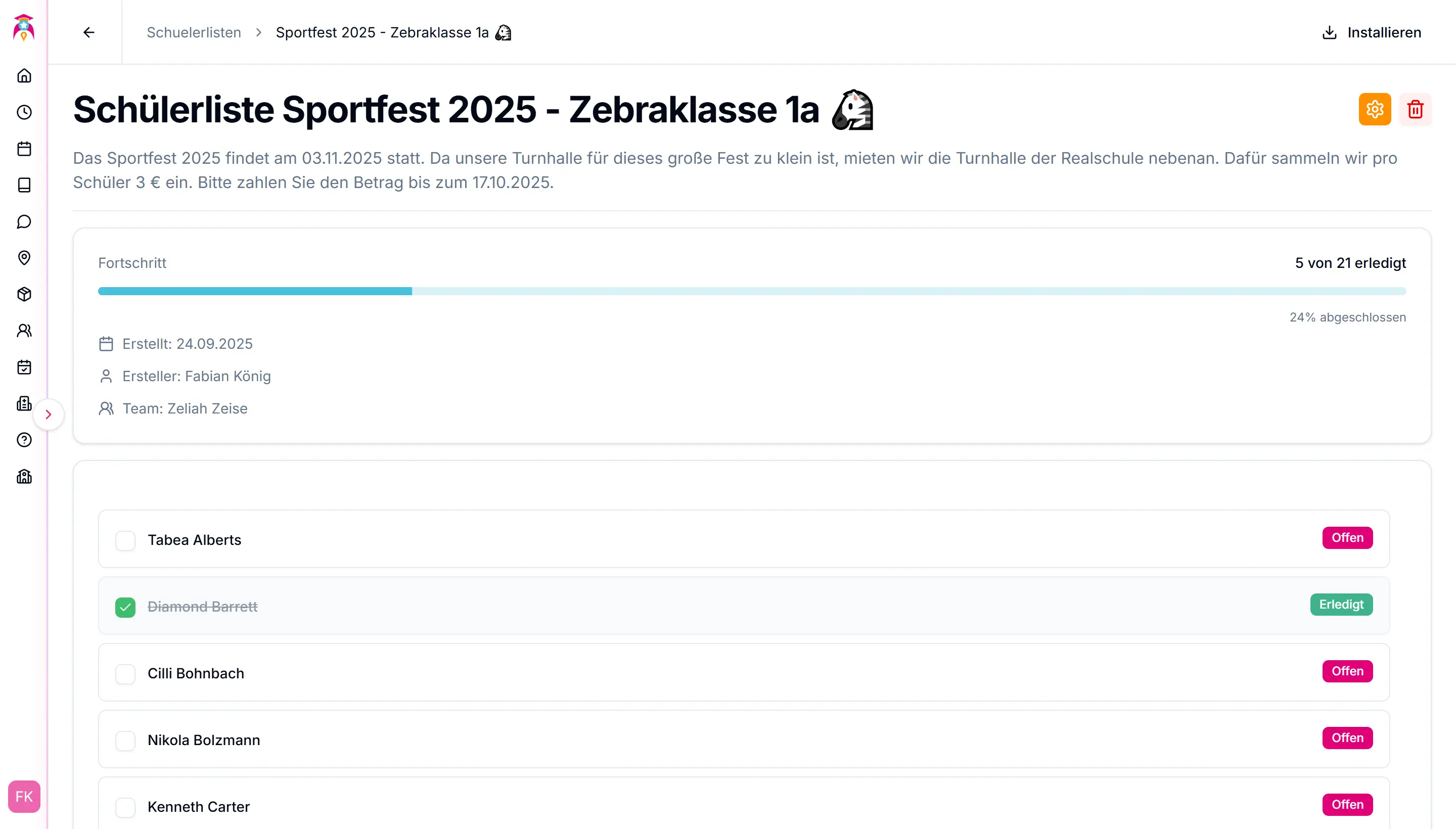
Bearbeitungsoptionen
Einstellungen
Name und Beschreibung der Liste ändern
PDF herunterladen
PDF herunterladen
Schülerliste als PDF exportieren
Liste löschen
Schülerliste dauerhaft löschen
Farbcodierte Status-Anzeige
📝 Kommentare in Schülerlisten
Zu jeder Schülerin und jedem Schüler können Sie einen Kommentar hinterlegen. So lassen sich wichtige Hinweise festhalten, zum Beispiel bei Teilzahlungen, Rückfragen der Eltern oder besonderen Absprachen.
Klicken Sie dazu neben dem Namen des Schülers auf .
Geben Sie den Kommentar im Eingabefeld ein und klicken Sie auf "Speichern".
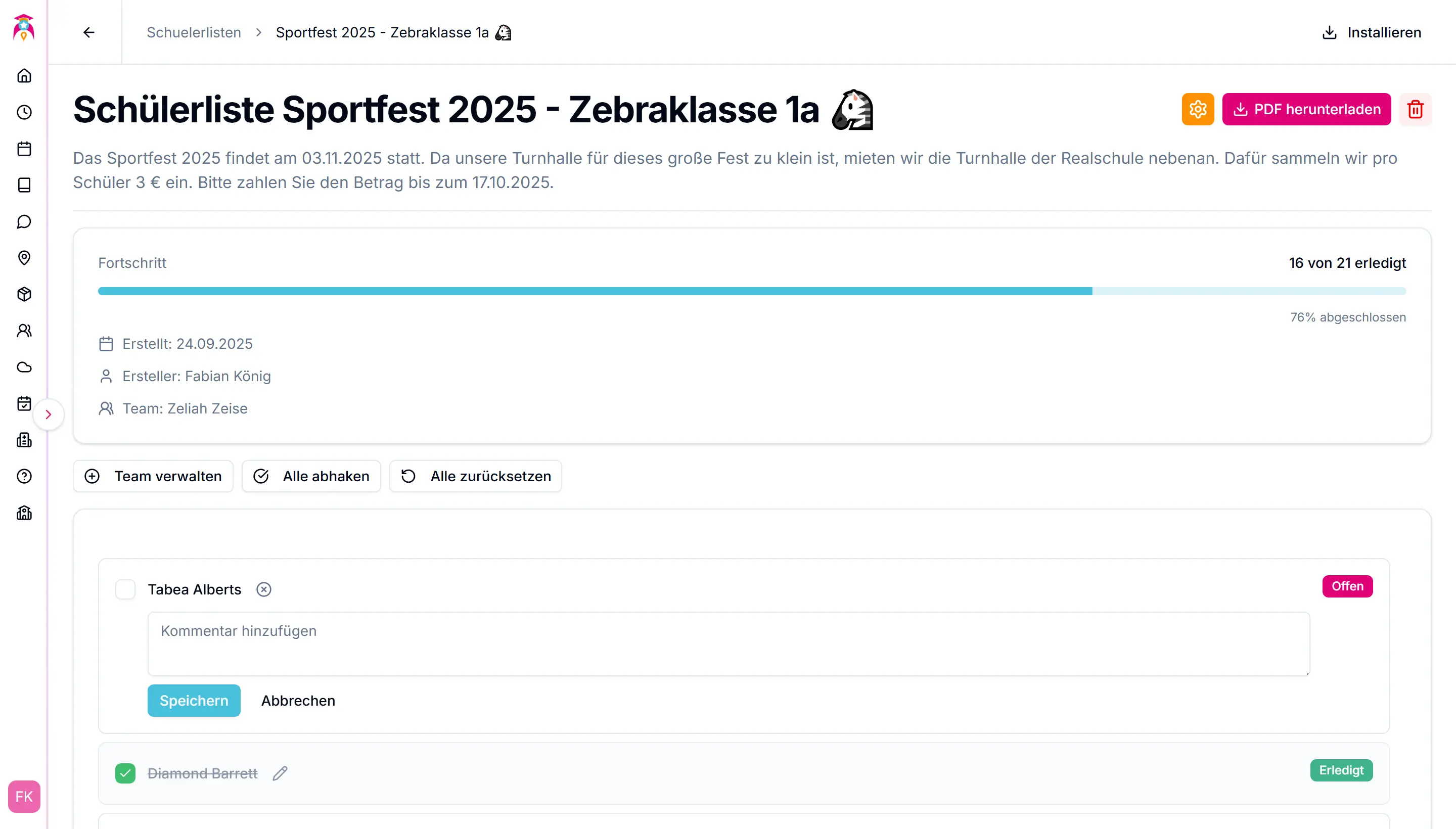
Wenn Sie den Kommentar nicht speichern möchten, schließen Sie das Eingabefeld über "Abbrechen" oder klicken Sie auf .
Fertig! Der Kommentar ist nun gespeichert und für alle Lehrkräfte mit Zugriff auf die Schülerliste sichtbar.