
Einstellungen
Passen Sie den Chat an Ihre Bedürfnisse an - Schreibberechtigungen, Benachrichtigungen und persönliche Präferenzen
Chateinstellungen öffnen
Klicken Sie auf "⁝" hinter dem Namen des Chats oder des Channels, um zu den jeweiligen Einstellungen zu gelangen!
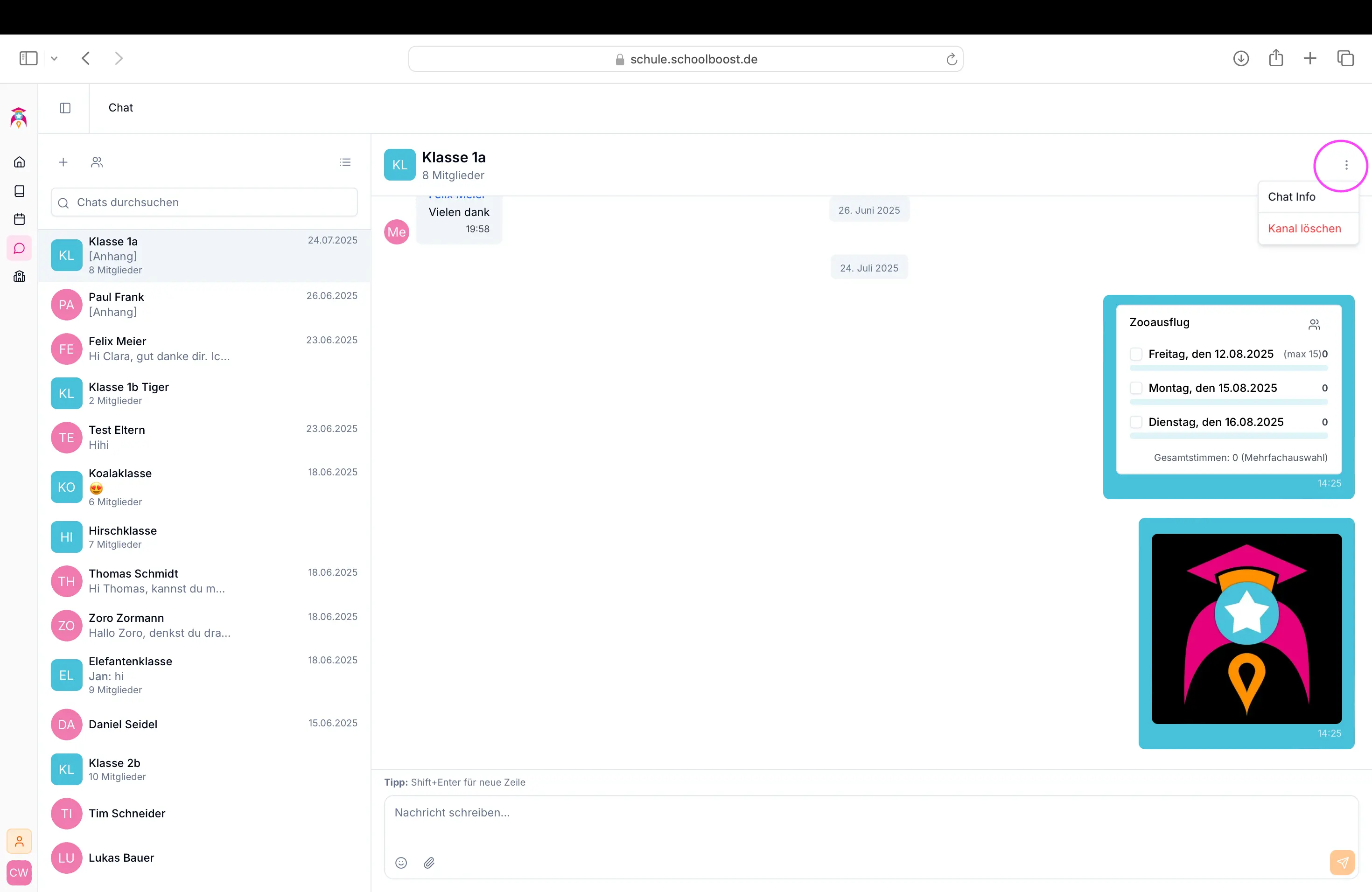
Hinweis: Die Einstellungen für die Nutzer finden Sie hier.
🗑️ Chat löschen/Kanal löschen
Klicken Sie auf Chat löschen bzw. Kanal löschen, um den jeweiligen Chat und/oder Kanal/Channel zu löschen.
Lösch-Berechtigung: Nur der Ersteller kann den Chat/Kanal löschen.
Chat Info in Gruppen- und Klassenchats
Klicken Sie auf Chat-Info, um auf die Einstellungen des Channels zuzugreifen.
Hinweis: Die folgenden Bilder zeigen die Einstellungen für Admins. Als Mitglied können Sie diese Einstellungen nicht nutzen.
Was Sie in den Chat-Einstellungen tun können
Beschreibung ergänzen – Bspw. allgemein relevante Informationen.
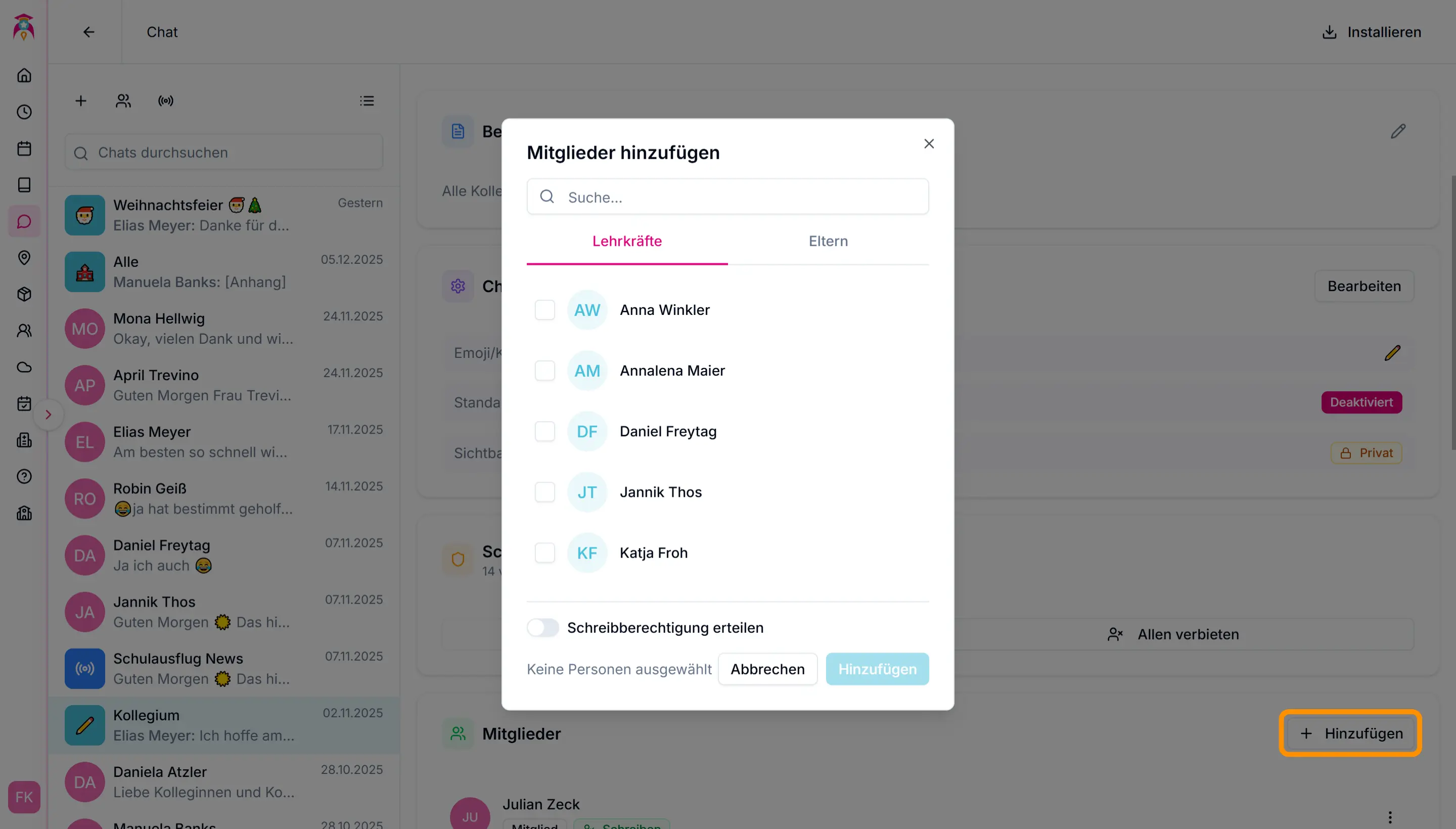
Mitglieder hinzufügen – Fügen Sie Lehrkräfte und Eltern in den Channel hinzu.
Mitglieder bearbeiten
Klicken Sie auf "⁝" hinter dem Mitglied, um ein Kontextmenü zu öffnen.
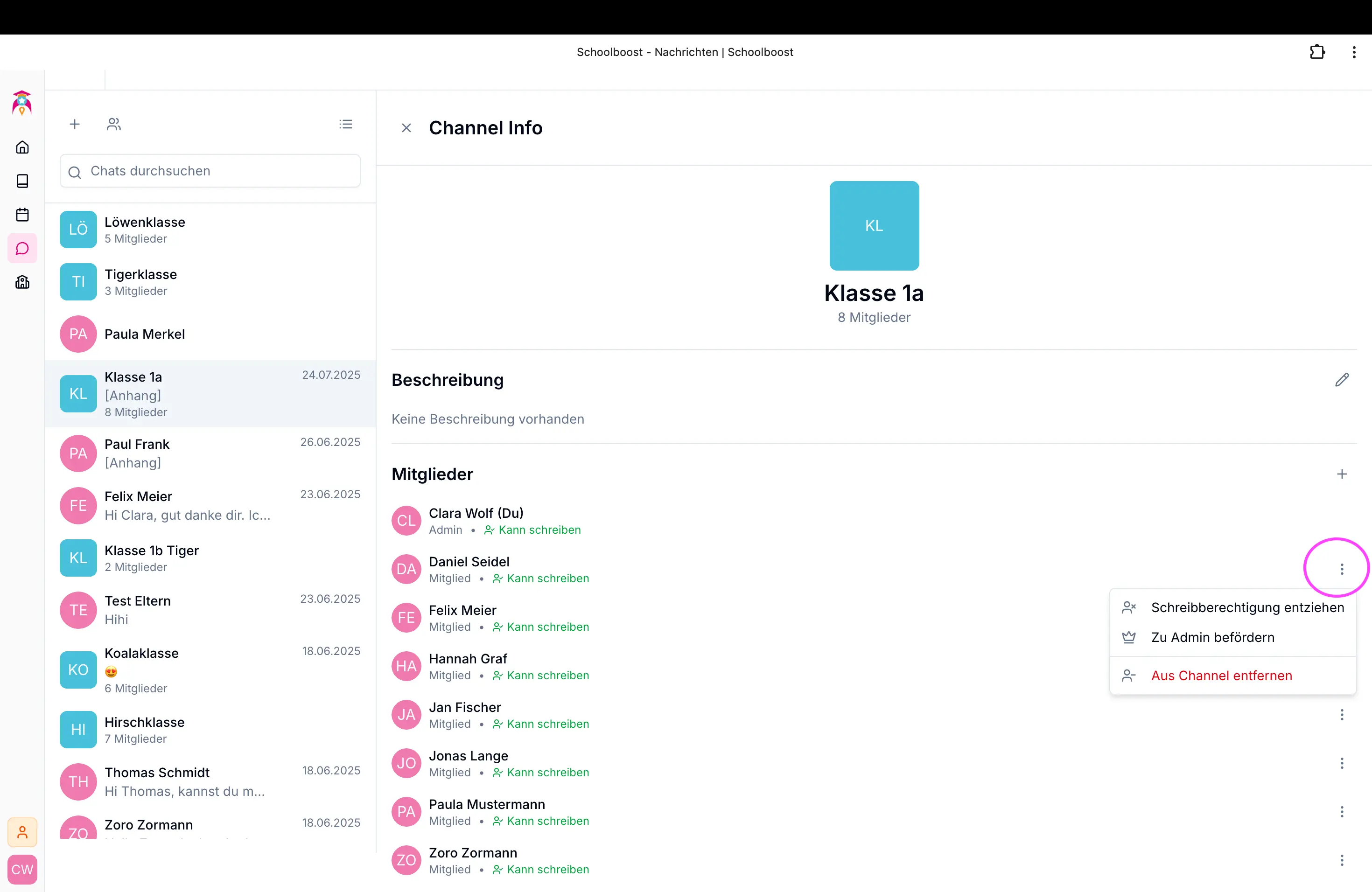
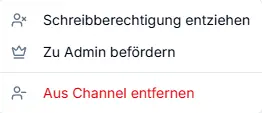
Hinweis: Sobald zusätzliche Admins vorhanden sind, kann auch der Ersteller die Gruppe verlassen.
Chat Info in Einzelchats
Klicken Sie auf die Chat Info des gewünschten Einzelchats, um die Schreibberechtigung anzupassen.
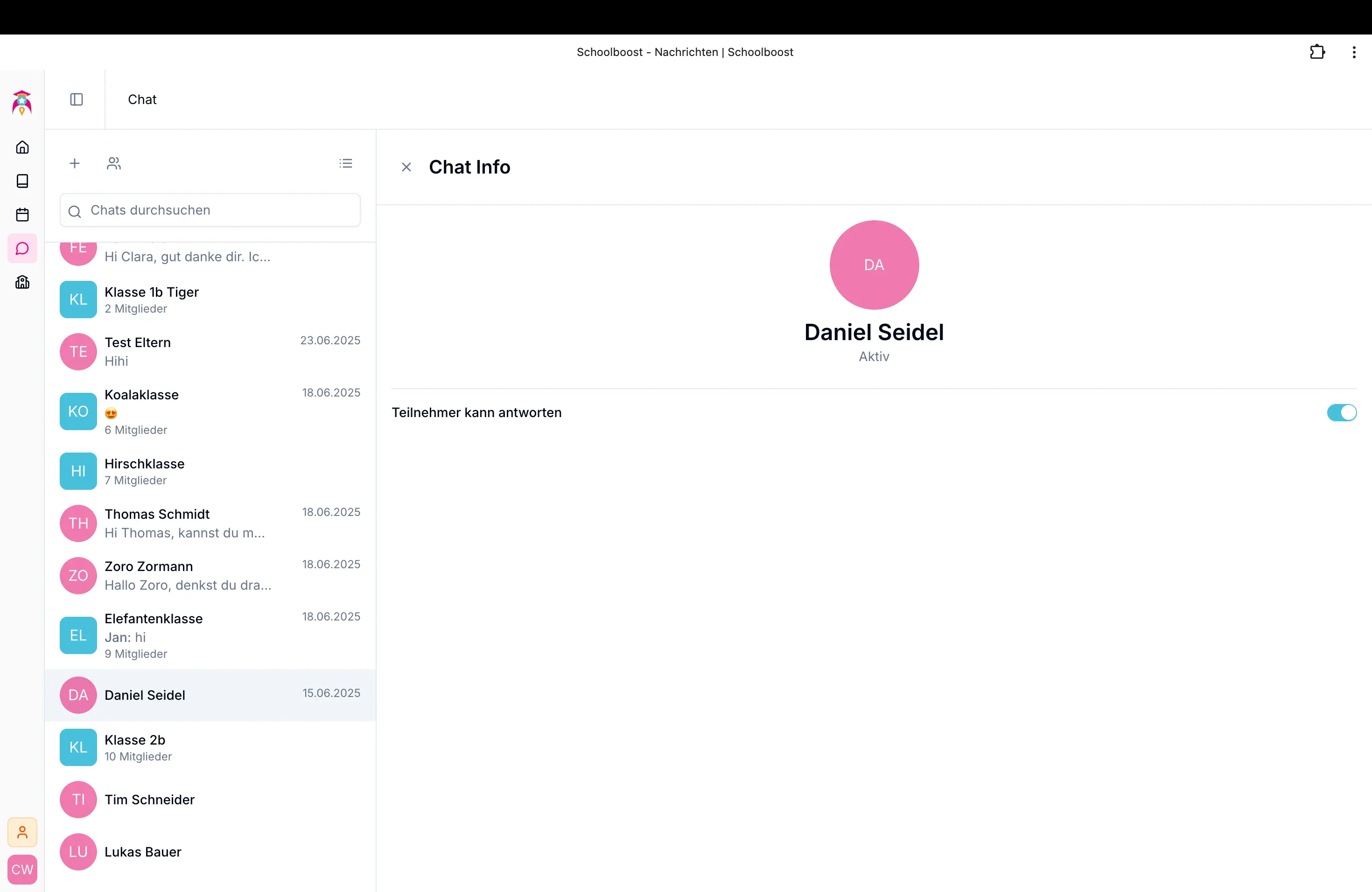
Schreibberechtigung: Ändern Sie die Schreibberechtigung Ihres Gesprächspartners flexibel über den Schieberegler.
Chat Info in Broadcasts
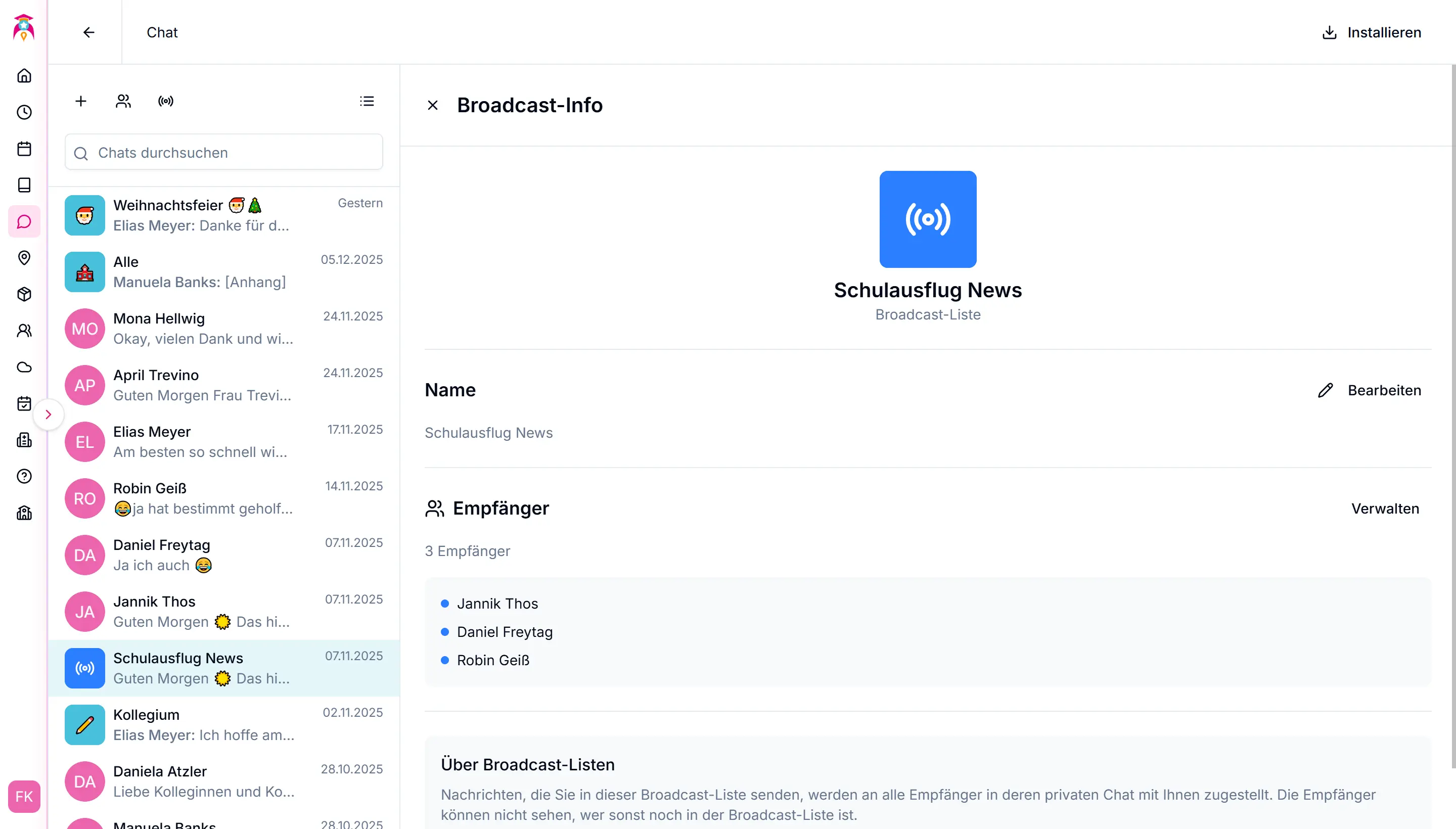
Klicken Sie auf die Chat Info des gewünschten Broadcasts, um den Namen zu ändern und die Empfänger zu verwalten.
Chat/Channel verlassen
Klicken Sie auf "⁝" des gewünschten Chats/Channels, um diesen zu verlassen.
Falls Sie der Ersteller des Chats/Channels sind, können Sie diesen nur verlassen, wenn mindestens ein weiteres Admin-Mitglied vorhanden ist.
Verlassen bestätigen: Um den Chat/Kanal endgültig zu verlassen, klicken Sie bitte ein zweites Mal auf "Verlassen".