
Anwesenheit
Anwesenheiten im Klassenbuch hinterlegen
Tägliche Anwesenheit erfassen
Die Anwesenheitsliste ist das Herzstück des digitalen Klassenbuchs.
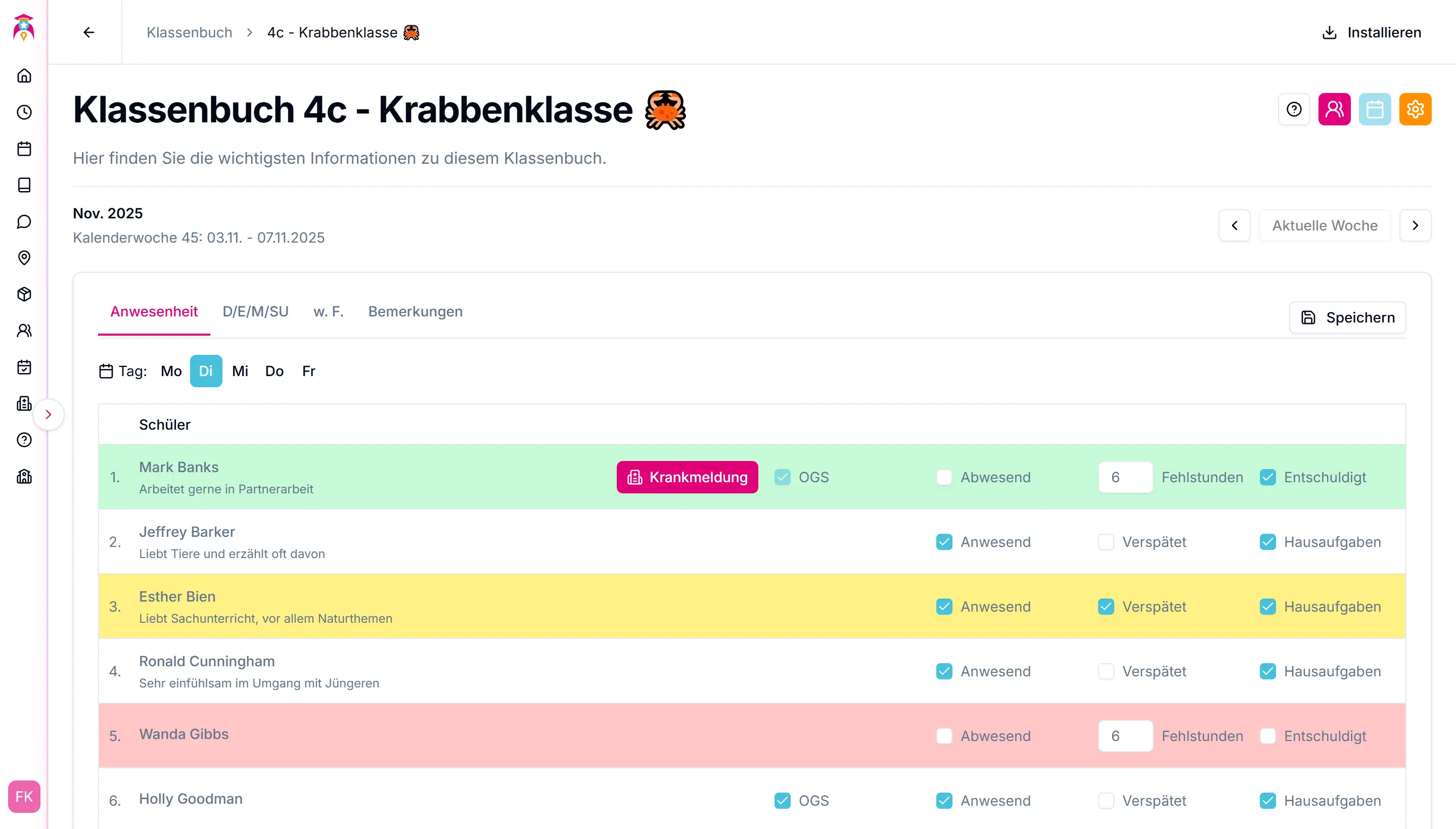
ℹ️ Status-Optionen verstehen
✔️ Anwesend
Schüler ist pünktlich und anwesend
❌ Abwesend
Schüler fehlt ohne Entschuldigung
🕒 Verspätet
Schüler kam zu spät (Zeit notieren!)
📋 Entschuldigt
Fehlen ist entschuldigt (Attest/Elterninfo)
Tipp: Die OGS-Anwesenheit wird separat erfasst. Achten Sie auf die OGS-Checkbox bei jedem Schüler!
🤒 Krankmeldungen erkennen
Wenn ein Elternteil das Kind krank gemeldet hat, erscheint neben dem Namen des Schülers das folgende: Krankmeldung
So öffnen Sie die Details:
- Klicken Sie auf Krankmeldung
- Es öffnen sich die vollständigen Details zur Krankmeldung
- Sie sehen Grund und Dauer
📋 Anwesenheit koordinieren
Zunächst sind alle Schüler als anwesend markiert.
Wenn Sie einen Schüler als abwesend markieren möchten, klicken Sie auf den Haken vor "Anwesend".
- Der Schüler ist nun für den gesamtem Schultag als abwesend markiert. Hierfür werden die zuvor festgelegten Fehlzeiten des Wochentages angezeigt.
- Fehlstunden reduzieren: Wenn der Schüler nur einen Teil der Unterrichtsstunden fehlt, können Sie die Fehlstunden manuell bearbeiten.
- Als Entschuldigt markieren: Klicken Sie auf das Viereck vor Entschuldigt, um den Schüler als entschuldigt fehlend einzutragen.
Klicken Sie auf das Viereck vor "Verspätet", um den Schüler als verspätet einzutragen.
- Wählen Sie, ob der Schüler früher gegangen oder später gekommen ist.
- Passen Sie die Zeit entsprechend an.
- Die Verspätung wird im Bericht des Schülers bei den Fehlstunden notiert.
✔️ Krankmeldungen als entschuldigt eintragen
Wenn ein Schüler krankgemeldet ist und Sie die Krankmeldung als entschuldigt anerkennen möchten, gehen Sie bitte wie folgt vor:
- Klicken Sie in der Anwesenheitsliste auf das Viereck vor Entschuldigt.
- Die zugehörigen Fehlzeiten werden anschließend automatisch angepasst.
Hinweis: Falls ein Elternteil ein Kind fälschlicherweise krankgemeldet hat, können Sie die Krankmeldung in der Krankmeldungsübersicht ablehnen und den betreffenden Schüler als anwesend markieren.