Nachrichten
Auf dieser Seite wird die Chatfunktion aus der Sicht der Eltern erklärt.
Schulkommunikation für Eltern
schoolboost-App öffnen
Klicken Sie auf der Startseite auf Nachrichten
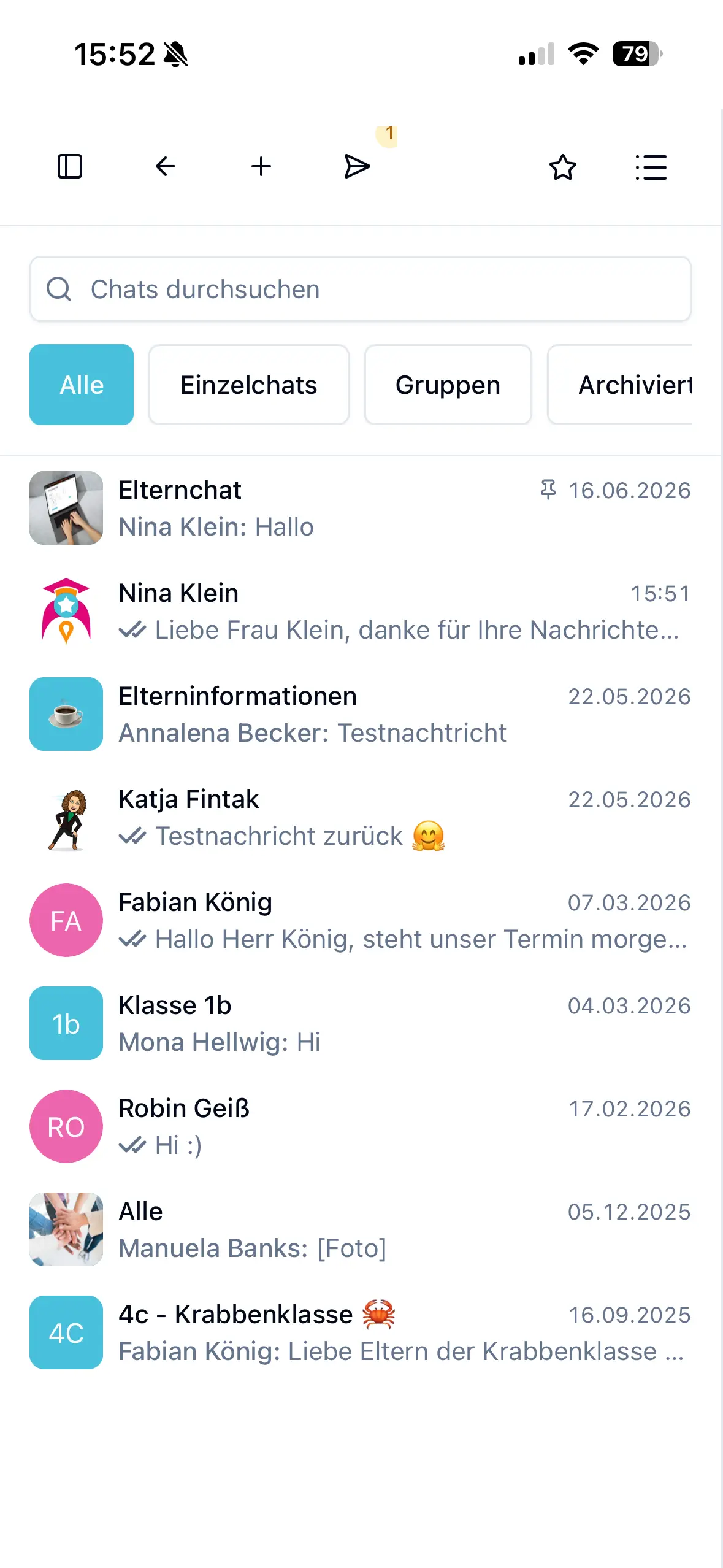
Chats anzeigen
Klicken Sie auf den Chat, den Sie öffnen möchten.
Video-Tipp: Nachrichten senden & empfangen zeigt Schritt für Schritt die Chatfunktionen für Eltern.
✏️ Schreibrechte für Eltern
Es gibt zwei verschiedene Schreibrechte:
Kann schreiben
Personen mit dieser Berechtigung können Nachrichten in der Gruppe verfassen und senden.
Nur lesen
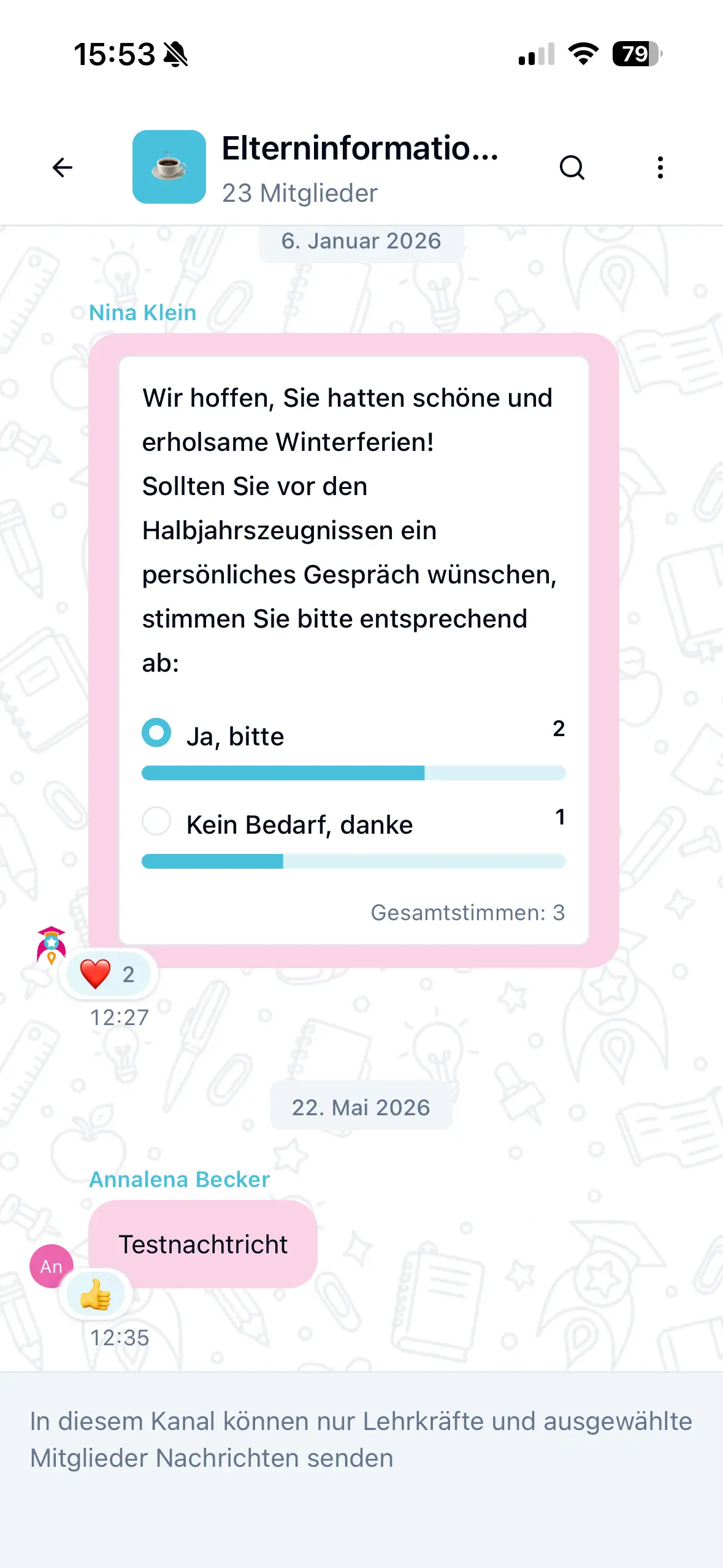
Personen mit dieser Berechtigung können die Nachrichten in der Gruppe lesen, aber keine eigenen Nachrichten senden.
Hinweis: Das Bild zeigt einen Chat, in dem Sie keine Nachrichten schreiben, sondern nur lesen können.
Hinweis: Die Einstellungen für Push-Benachrichtigungen finden Sie hier.
💬 Chatoptionen
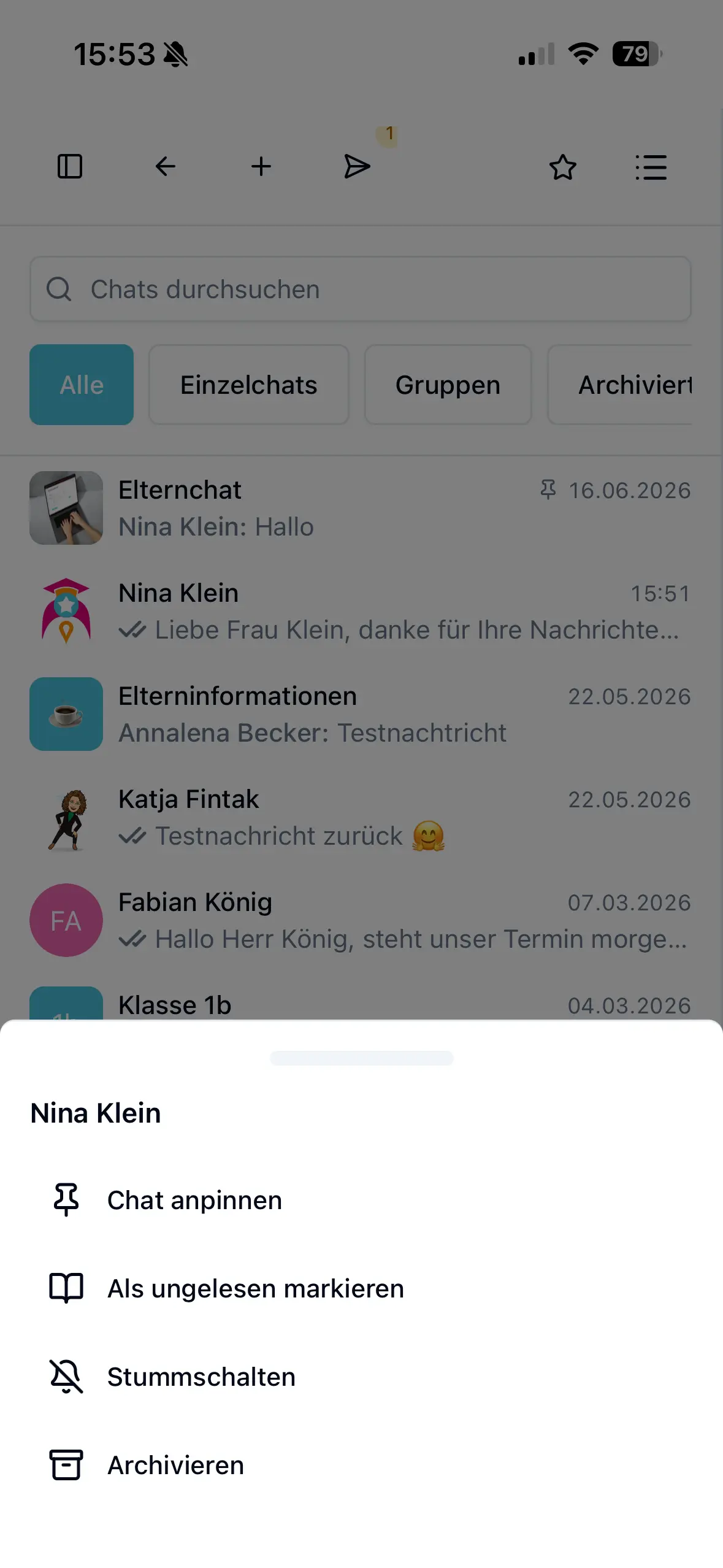
Durch langes Gedrückthalten auf einen Chat stehen zusätzliche Features zur Verfügung:
Chat anpinnen
Der Chat wird Ihnen immer ganz oben angezeigt! Gut geeignet, wenn Sie nicht lange suchen möchten
Als ungelesen markieren
Hier können Sie bereits gelesene Nachrichten wieder als ungelesen anzeigen lassen.
Stummschalten
Sie erhalten keine Benachrichtigungen mehr, wenn jemand etwas in den Chat geschrieben hat.
Archivieren
Verschieben Sie einen Chat ins Archiv, um Ihre Chatübersicht aufgeräumt zu halten.
⚙️ Einstellungen im Chat
Chat-Menü öffnen
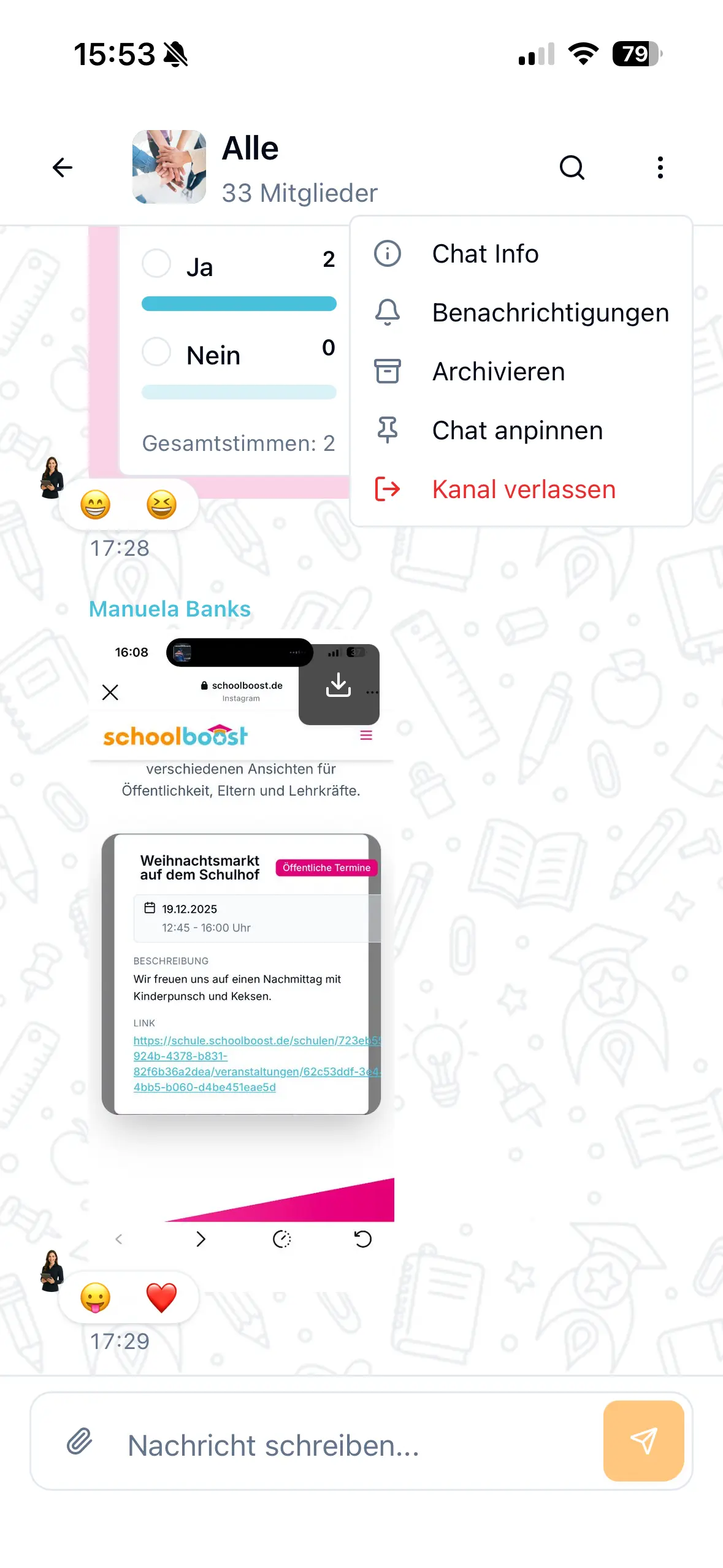
Klicken Sie auf ⋮ oben rechts, um das Chat-Menü zu öffnen. Dort stehen Ihnen folgende Optionen zur Verfügung:
Chat-Info
Sehen Sie alle Informationen zum Chat ein, z. B. Teilnehmer und Gruppendetails.
Benachrichtigungen
Passen Sie die Benachrichtigungseinstellungen für diesen Chat individuell an.
Archivieren
Verschieben Sie den Chat ins Archiv, um Ihre Chatübersicht aufgeräumt zu halten.
Chat anpinnen
Pinnen Sie den Chat an, damit er immer ganz oben in Ihrer Übersicht angezeigt wird.
Verlassen / Löschen
Verlassen oder löschen Sie Kanäle bzw. Chats, die Sie nicht mehr benötigen.
❔ Chat-Anfrage stellen
Chat-Anfrage stellen
Klicken Sie auf .
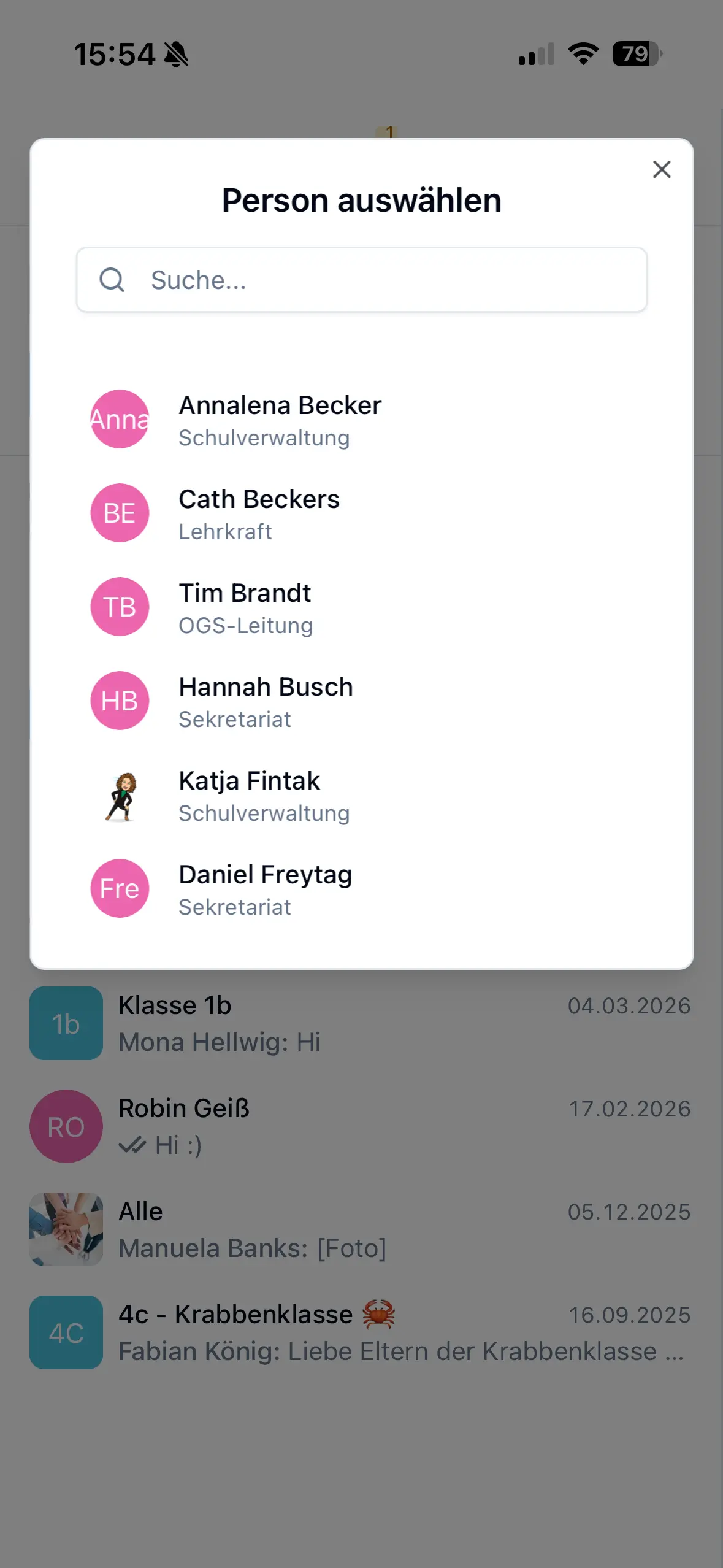
Schulpersonal auswählen
Wählen Sie das Schulpersonal aus, mit dem Sie einen Chat starten möchten.
👁 Chat-Anfragen ansehen und zurückziehen
Chat-Anfragen ansehen
Klicken Sie auf in der Navigationsleiste.
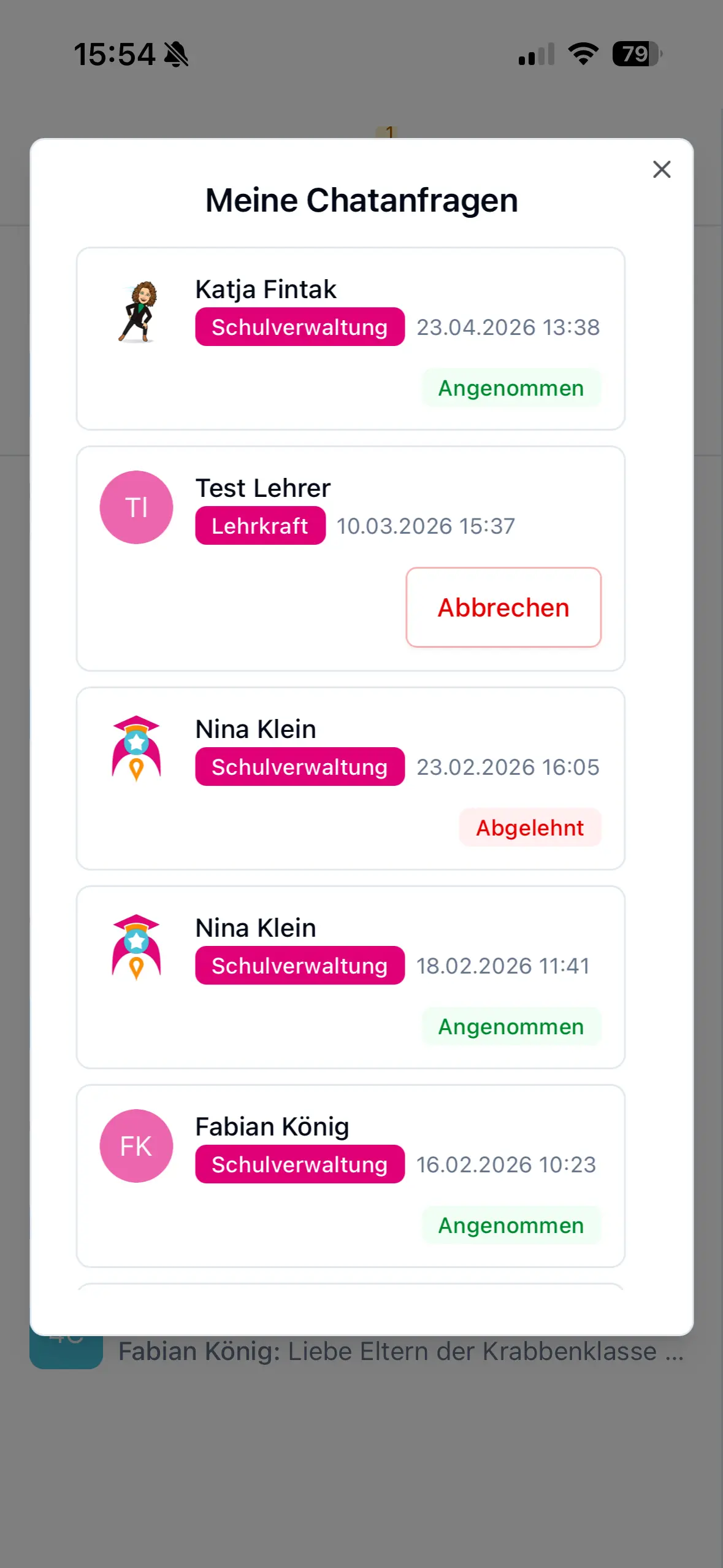
Status einsehen und Anfragen zurückziehen
Hier sehen Sie den Status aller Chat-Anfragen, die Sie gestellt haben und können diese bei Bedarf zurückziehen.
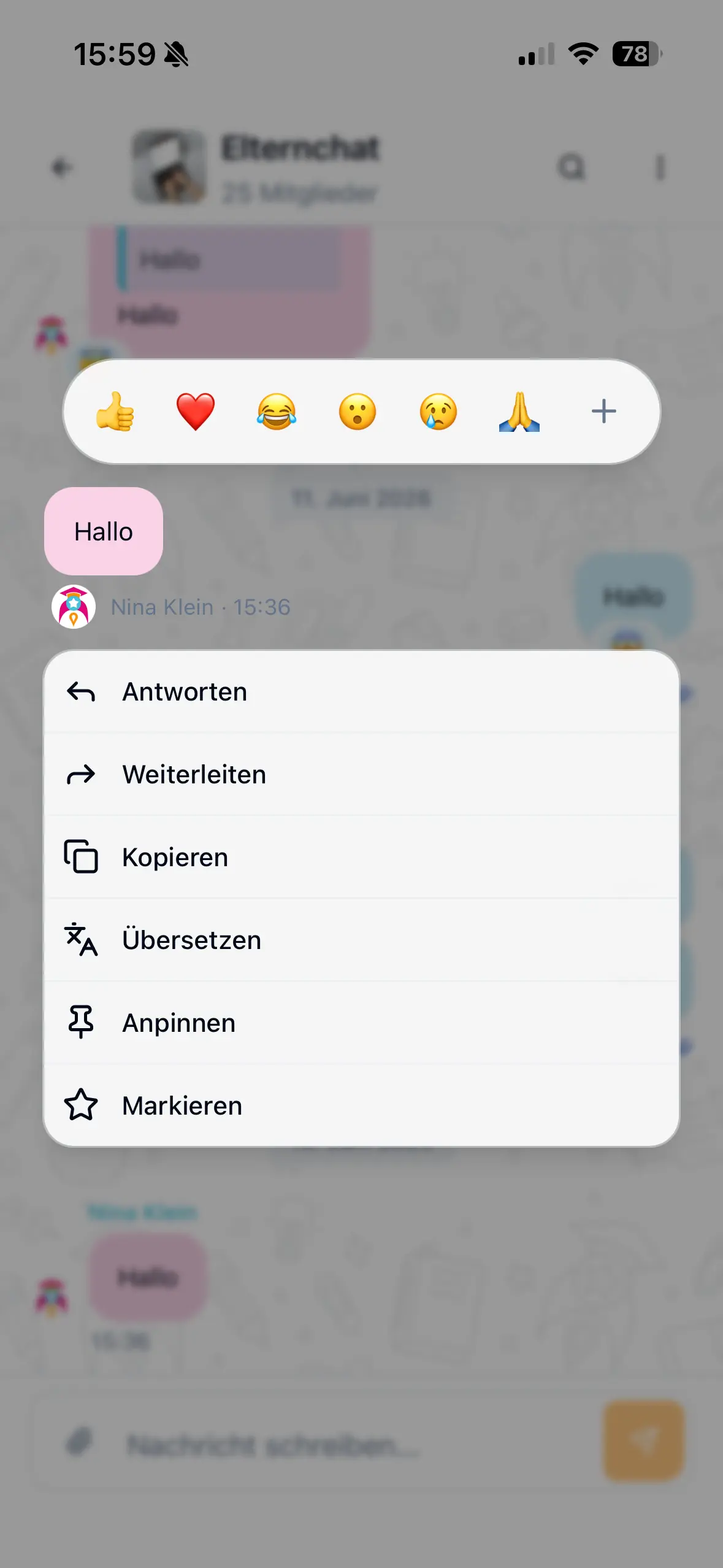
💬 Nachrichtenoptionen
Durch langes Gedrückthalten auf eine Nachricht im Chat stehen Ihnen weitere Optionen zur Verfügung:
Antworten
Antworten Sie direkt auf eine bestimmte Nachricht – die ursprüngliche Nachricht bleibt verlinkt.
Weiterleiten
Leiten Sie eine Nachricht an einen anderen Chat weiter.
Kopieren
Kopieren Sie den Text einer Nachricht in die Zwischenablage.
Übersetzen
Lassen Sie eine Nachricht direkt in eine andere Sprache übersetzen.
Anpinnen
Pinnen Sie wichtige Nachrichten an, damit sie schnell wiedergefunden werden können.
Mit Stern markieren
Markieren Sie Nachrichten mit einem Stern, um sie als wichtig hervorzuheben.