Krankmeldungen
Auf dieser Seite werden die Krankmeldungen aus der Sicht der Eltern erklärt.
Krankmeldungen aus der Elternansicht
Sie können hier alle Krankmeldungen Ihres Kindes einsehen, den aktuellen Status prüfen, die Details aufrufen und neue Krankmeldungen erstellen.
Video-Tipp: Die Anleitung Krankmeldung digital übermitteln führt durch jede Eingabestufe.
🚀 Schritt-für-Schritt zur digitalen Krankmeldung
schoolboost-App öffnen
Klicken Sie auf der Startseite auf Krankmeldungen.
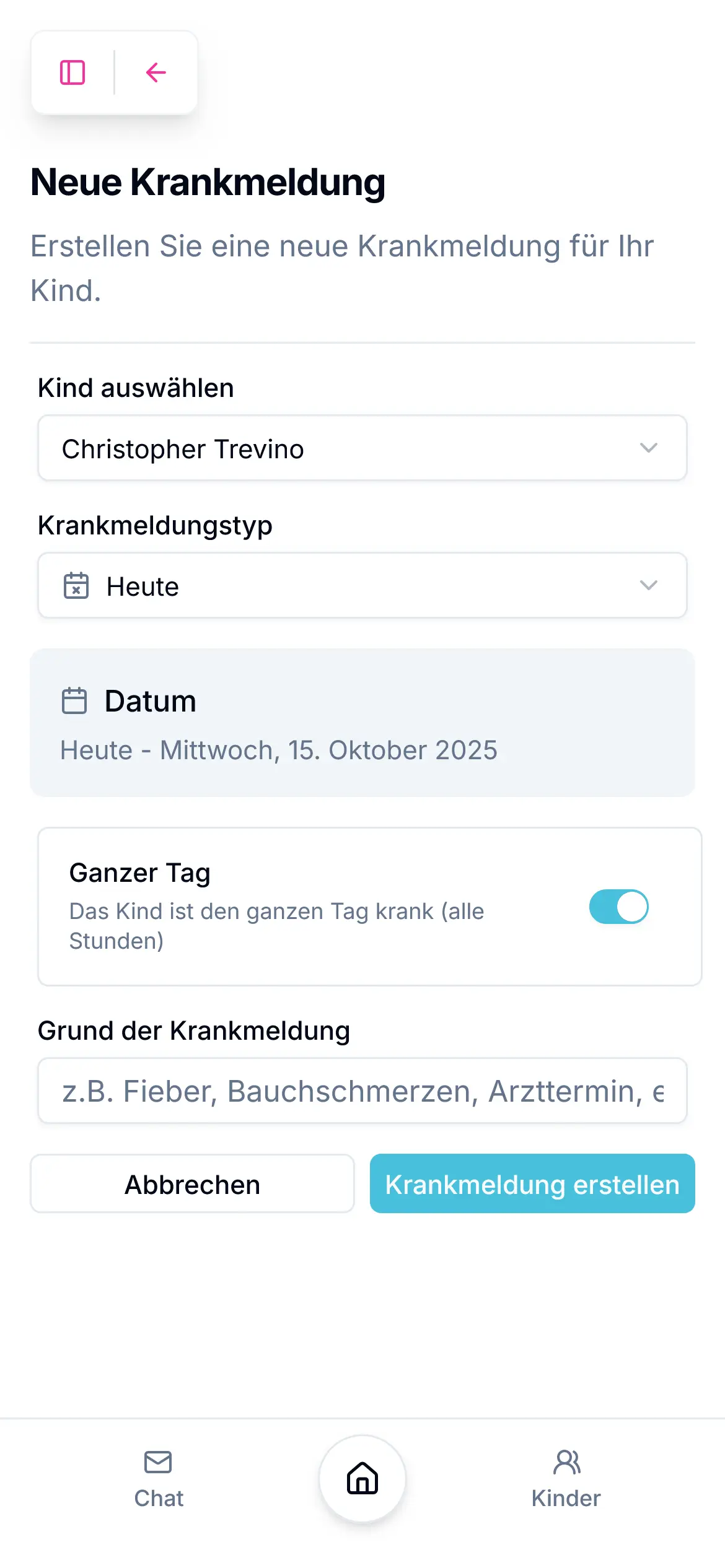
Krankmeldung erstellen
Klicken Sie auf „+ Krankmeldung erstellen".
Kind auswählen
Wählen Sie das Kind aus, für das Sie die Krankmeldung erstellen möchten.
Hinweis: Dies ist relevant, wenn Sie mehrere Kinder an der Schule haben.
Zeitraum festlegen
Wählen Sie, wann die Abwesenheit gilt: Heute, Morgen, an einem bestimmten Tag oder für einen Zeitraum (mehrere aufeinanderfolgende Tage).
Ganzer Tag oder einzelne Stunden
Legen Sie fest, ob Ihr Kind den ganzen Schultag fehlt oder nur bestimmte Stunden.
Hinweis: Bei einer stundenweisen Abwesenheit können Sie gezielt die betroffenen Stunden (auch OGS) auswählen.
Weitere Angaben
Antrag auf Beurlaubung
Geben Sie an, ob Ihr Kind für diesen Zeitraum beurlaubt werden soll.
Meldepflichtige Krankheit
Geben Sie an, ob die Krankheit dem Gesundheitsamt gemeldet werden muss.
Grund der Krankmeldung
Tragen Sie den Grund für die Abwesenheit ein (z. B. Fieber, Bauchschmerzen, Arzttermin).
Krankmeldung absenden
Klicken Sie auf „Krankmeldung erstellen" – die Krankmeldung wird sofort an die Schule weitergeleitet.
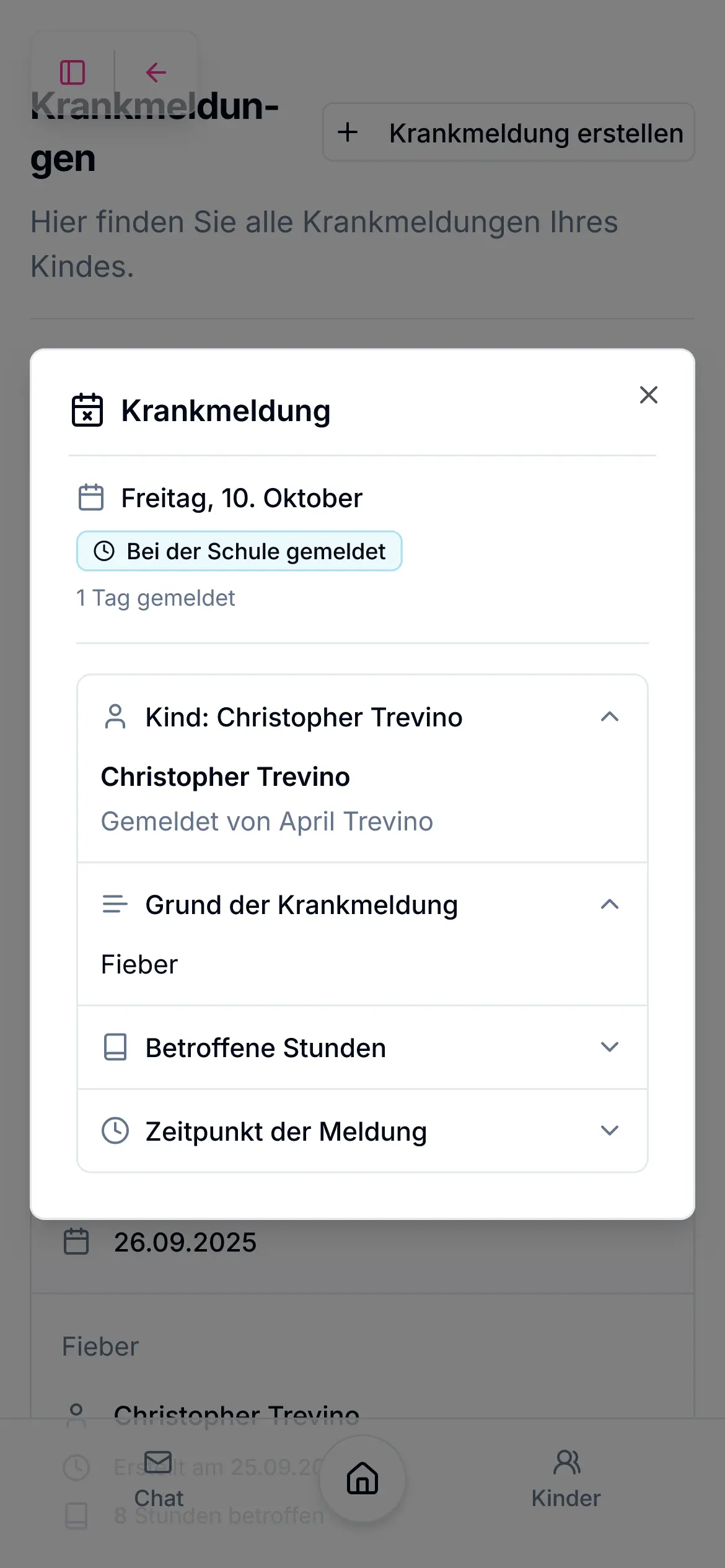
👁 Details einer Krankmeldung aufrufen
Gewünschte Krankmeldung anklicken
Die Krankmeldungsdetails werden für die angeklickte Krankmeldung geöffnet.
Details ausklappen
Nun können Sie, die Informationen die Sie brauchen ausklappen und nachlesen.